
Czasami możesz chcieć sprawdzić lokalizację spotkania na mapie. Dlatego w tym poście pokażemy Ci fragment kodu VBA, który pozwoli Ci bezpośrednio zmapować lokalizację spotkania w Outlooku.
Jak wszyscy wiemy, Outlook ma natywną funkcję mapowania adresu kontaktu. Nie ma jednak funkcji mapowania lokalizacji spotkania. Dlatego wielu użytkowników oczekuje metody mapowania lokalizacji spotkań. Ogólnie rzecz biorąc, możesz skorzystać z dowolnych usług map w przeglądarce internetowej, a następnie wyszukać lokalizację spotkania. Ale bez wątpienia jest to trochę kłopotliwe. Dlatego tutaj nauczymy Cię mapować lokalizację spotkania bezpośrednio w Twoim Outlooku. Teraz czytaj dalej, aby uzyskać szczegółowe kroki i konkretny kod VBA.
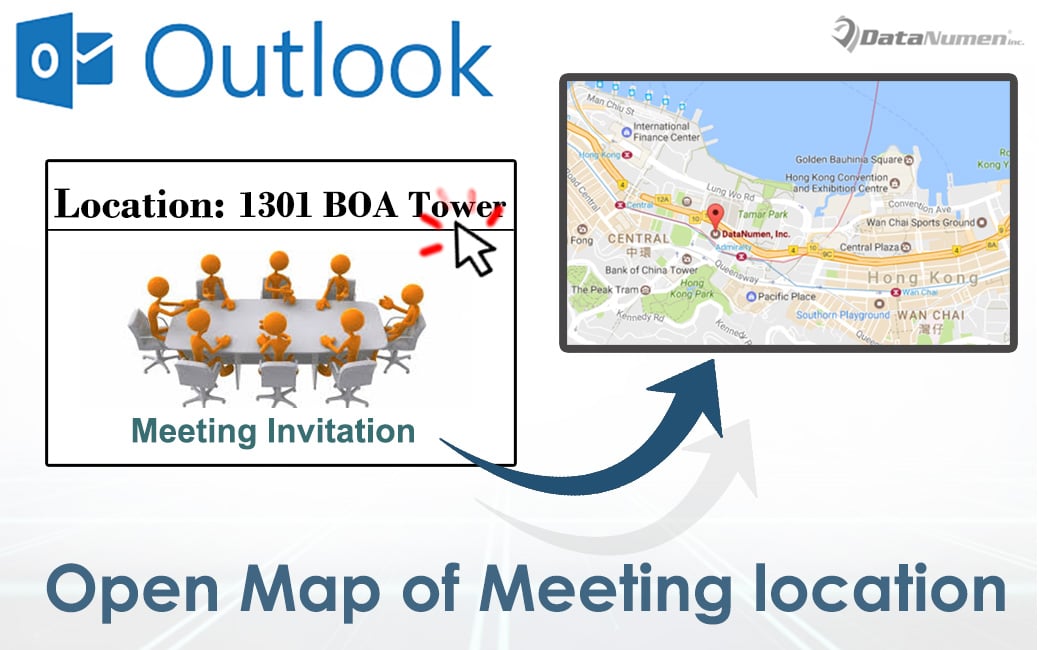
Mapuj lokalizację spotkania bezpośrednio w programie Outlook
- Na początek uruchom program Outlook.
- Po przejściu do głównego okna Outlooka naciśnij klawisze „Alt + F11”.
- Następnie będziesz mógł uzyskać dostęp do okna edytora Outlook VBA.
- Następnie należy znaleźć i otworzyć moduł, który nie jest używany.
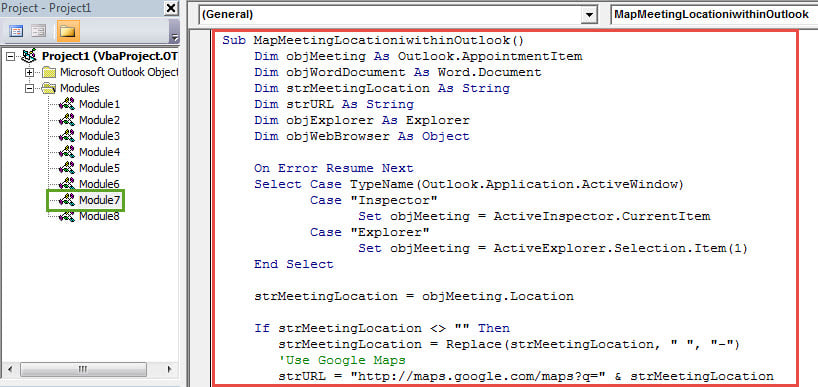
- Następnie możesz skopiować i wkleić następujący kod VBA do tego modułu.
Sub MapMeetingLocationiwithinOutlook()
    Dim objMeeting As Outlook.AppointmentItem
    Dim objWordDocument As Word.Document
    Dim strMeetingLocation As String
    Dim strURL As String
    Dim objExplorer As Explorer
    Dim objWebBrowser As Object

    On Error Resume Next
    Select Case TypeName(Outlook.Application.ActiveWindow)
           Case "Inspector"
                Set objMeeting = ActiveInspector.CurrentItem
           Case "Explorer"
                Set objMeeting = ActiveExplorer.Selection.Item(1)
    End Select

    strMeetingLocation = objMeeting.Location

    If strMeetingLocation <> "" Then
       strMeetingLocation = Replace(strMeetingLocation, " ", "-")
       'Use Google Maps
       strURL = "http://maps.google.com/maps?q=" & strMeetingLocation

       'Open the map of the meeting location within Outlook
       Set objExplorer = Application.ActiveExplorer
       Set objWebBrowser = objExplorer.CommandBars.FindControl(, 1740)
       objWebBrowser.Text = strURL
       objWebBrowser.Execute
    Else
       MsgBox "Invalid Location", vbExclamation
    End If
End Sub
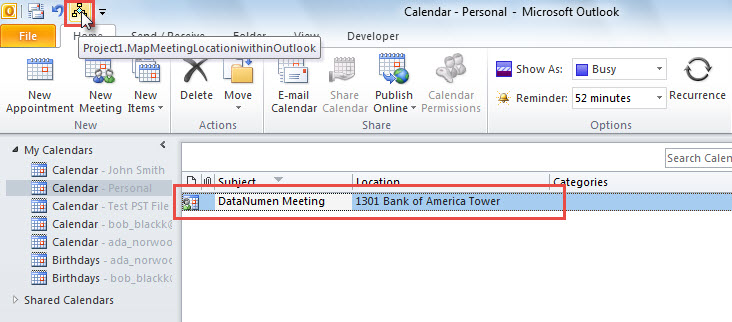
- Następnie, w celu przyszłego wygodnego sprawdzenia, lepiej dodać nowe makro do paska narzędzi szybkiego dostępu lub wstążki.
- Później musisz zmienić poziom bezpieczeństwa makr programu Outlook na niski.
- Wreszcie możesz spróbować.
- Po pierwsze, możesz otworzyć spotkanie, aby wyświetlić je w osobnym oknie lub po prostu wybrać spotkanie, aby wyświetlić je w okienku odczytu.
- Następnie możesz nacisnąć nowo dodane makro w pasku narzędzi szybkiego dostępu.

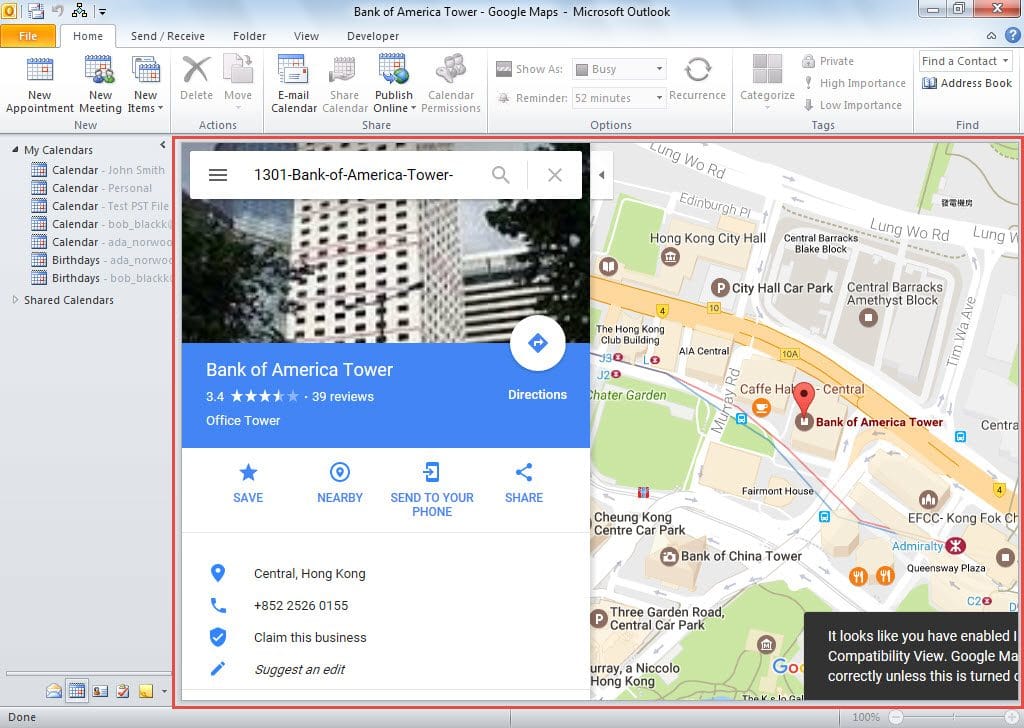
- Następnie Outlook otworzy Mapy Google w swoim głównym oknie i zmapuje lokalizację spotkania, jak na poniższym zrzucie ekranu:

Nie można być odpornym na błędy
Pomimo chwalenia się wieloma funkcjami, Outlook nadal nie może zostać zwolniony z błędów. Na przykład podczas korzystania z Outlooka możesz napotkać różne problemy. Dlatego należy podjąć odpowiednie środki ostrożności, takie jak regularne tworzenie kopii zapasowych danych programu Outlook i przygotowywanie solidnej Odzyskiwanie programu Outlook narzędzie, takie jak DataNumen Outlook Repair.
Wprowadzenie autora:
Shirley Zhang jest ekspertem w dziedzinie odzyskiwania danych w DataNumen, Inc., która jest światowym liderem w technologiach odzyskiwania danych, w tym odzyskać mdf i oprogramowanie do naprawy programu Outlook. po więcej informacji odwiedź www.datanumen.com