
W tym artykule wyjaśniono, jak ręcznie zmienić adres hiperłącza w programie MS Access
Hiperłącza w Internecie bardzo pomagają w szybkim i łatwym dotarciu do wyznaczonej strony internetowej. Z hiperłączy można korzystać nie tylko w Internecie, ale także w dokumentach offline. W MS Access możesz korzystać z hiperłączy w formularzach, raportach i tabelach. Hiperłącza w programie Access mogą być bardzo pomocne, ponieważ zapewniają użytkownikowi dostęp do większej liczby informacji, bez powodowania zamieszania w innych częściach tabeli. Chociaż wstawianie hiperłącza w MS Access naprawdę nie jest wyzwaniem, może nim być ręczna edycja. Aby móc edytować hiperłącza, musimy najpierw zrozumieć różne części hiperłącza.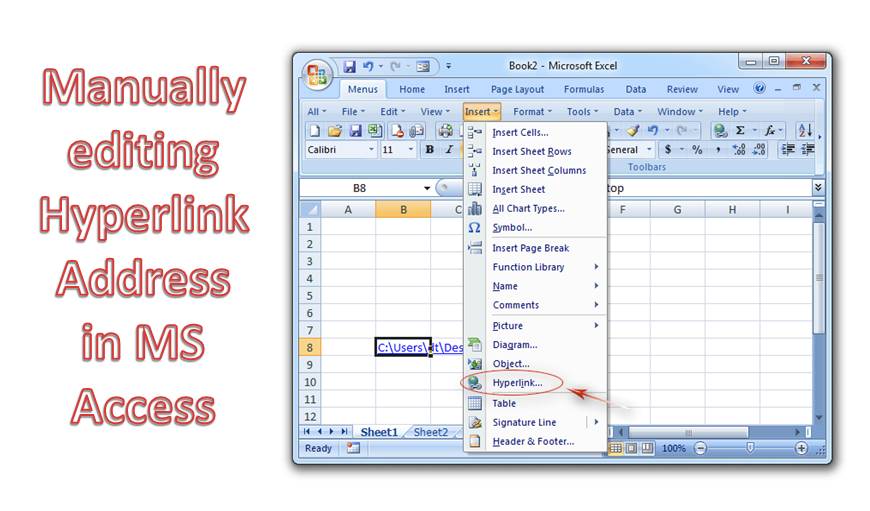
Istnieją cztery segmenty linii adresu hiperłącza
- Wyświetl tekst - To jest tekst, który widzimy w którymkolwiek z elementów sterujących lub w polu. Wskazuje cel łącza.
- Adres - Ścieżka do pliku zewnętrznego jest nazywana adresem.
- Podadres - Jest to obecne, aby jednym kliknięciem otwierać obiekty, takie jak formularze i raporty.
- Etykietka ekranu - To jest tekst, który pojawia się jako podpowiedź.
- W polu hiperłącza można przechowywać maksymalnie 2048 znaków. Składnia hiperłącza to połączenie wszystkich tych segmentów.
W tym artykule skupimy się na ręcznej edycji adresu hiperłącza w MS Access, najpierw tworząc tabelę z polem hiperłącza.
Kroki tworzenia pola hiperłącza w przykładowej tabeli w MS Access
 Utwórz tabelę, dodaj pole i ustaw typ danych na Hiperłącze.
- Zapisz tabelę i otwórz ją w widoku arkusza danych.
- Dodaj dane hiperłącza w polu, zobaczysz teraz pole hiperłącza jako aktywne, pokazując tylko tekst Wyświetlany dla zawartości hiperłącza.
- Umieść wskaźnik myszy na hiperłączu i kliknij, aby edytować informacje o hiperłączu. Możesz również uzyskać opcję z menu skrótów, aby przejść do okna dialogowego edycji hiperłącza.
- W oknie dialogowym można wprowadzić wartości kontrolek, aby wprowadzić zmiany w wartościach hiperłączy. Dodawanie wartości bezpośrednio w polu hiperłącza nie jest możliwe.
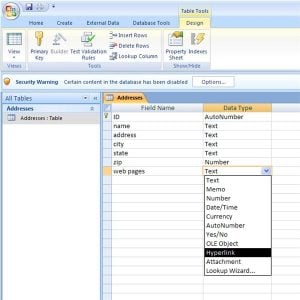 Utwórz tabelę, dodaj pole i ustaw typ danych na Hiperłącze.
- Jednak ręczną edycję pola można wykonać za pomocą jednej prostej sztuczki.
- Zamknij tabelę i wykonaj następujące czynności.
- Kliknij „Przycisk pakietu Office”
- Wybierz „Opcje dostępu”
- Przejdź do „Zaawansowane”
- Poszukaj opcji „Zachowanie wchodzące w pole”.
- Kliknij opcję „Idź do końca pola”.
- Kliknij OK, a kontrola opcji dostępu zostanie zamknięta.
- Po wykonaniu powyższych czynności otwórz tabelę.
Na końcu pola znajdziesz teraz punkt wstawiania, odsłaniając informacje o hiperłączu. Możesz teraz przenieść ten punkt wstawiania w miejsce, w którym chcesz przeprowadzić edycję pola.
Ważne punkty
- Aby zmienić wiele rekordów, możesz ustawić opcję „Zachowanie wprowadzane w polu” na „Wybierz całe pole”.
- Ze względu na pewne właściwości można również użyć elementu sterującego etykietą znajdującego się w formularzu jako elementu sterującego hiperłączem.
Spotkanie z Dostęp do korupcji może okazać się koszmarem, jeśli wbudowana funkcja Compact and Repair w MS Access nie działa. Dlatego należy skorzystać ze specjalistycznego narzędzia do odzyskiwania dostępu, takiego jak DataNumen Access Repair.
Wprowadzenie autora:
Vivian Stevens jest ekspertem w dziedzinie odzyskiwania danych w DataNumen, Inc., która jest światowym liderem w technologiach odzyskiwania danych, w tym odzyskiwanie sql i doskonałe oprogramowanie do odzyskiwania. po więcej informacji odwiedź www.datanumen.com