
W tym poście znajdziesz szczegółowe instrukcje, jak utworzyć kalkulator procentowy w programie Word przy użyciu edytora VBA.
Dokument Word może zawierać wiele liczb, na przykład raport sprzedaży. Wtedy obliczanie procentu może sprawiać Ci ból głowy. Dlatego chcemy zaoferować Ci sposób samodzielnego zbudowania kalkulatora procentowego w programie Word. 
Wstaw formularz użytkownika
- Po pierwsze, uruchom edytor VBA w programie Word za pomocą „Alt + F11”.
- Następnie kliknij „Wstaw” i wybierz „UserForm”.
- Następnie naciśnij „F4”, aby otworzyć „Okno właściwości” w lewym dolnym rogu.
- Nazwij formularz jako „frmPercentageCalculator”.
- I ustaw „ShowModal” na „False”. Ustaw odpowiednio inne właściwości, takie jak tło.
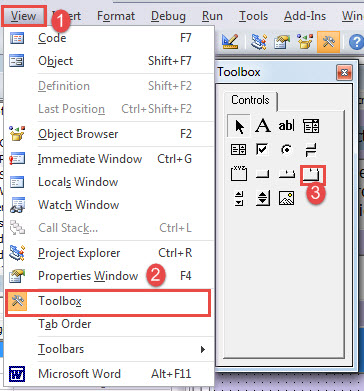
- Następnie kliknij „Widok” i wybierz „Przybornik”.
- W „Przyborniku” kliknij kontrolkę „MultiPage”.

- Dostosuj rozmiar kontrolki. Na początku możesz zobaczyć „Strona1” i „Strona2”. Kliknij prawym przyciskiem myszy „Strona2” i wybierz „Nowa strona”, aby uzyskać „Strona3” i „Strona4”.
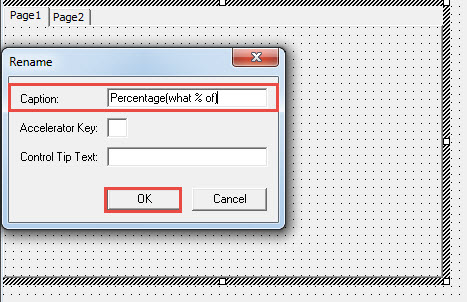
- Kliknij prawym przyciskiem myszy „Strona1” i wybierz „Zmień nazwę”.

- Zmień nazwę strony 1 na „Procent (jaki%)”, Strona 2 jako„Zwiększ / Zmniejsz o procent”, Strona 3 jako„Zmiana procentowa”, A na stronie 4 jako„Wybór% zmiany".
Wstaw kontrolki na stronę 1
- Teraz kliknij stronę „Procent (jaki%) ”. Utwórz cztery etykiety, trzy pola tekstowe i 2 przyciski poleceń. Umieść je w następującej kolejności:

- Następnie ustaw właściwości kontrolki.
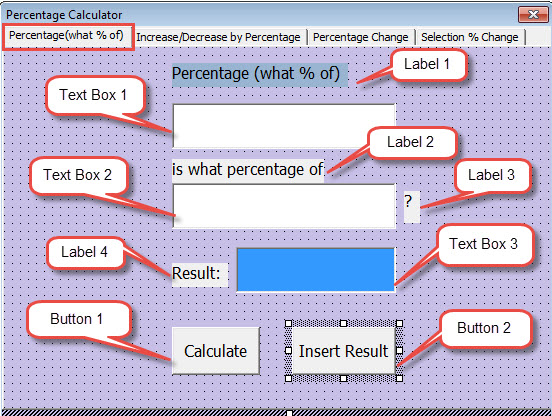
- Najpierw kliknij etykietę 1. Ustaw podpis jako „Procent (jaki%)”. Ustaw czcionkę i kolor tła, jak chcesz.
- Następnie kliknij etykietę 2. Ustaw podpis jako „to jaki procent”.
- Kliknij etykietę 3. Ustaw podpis jako „?".
- I kliknij etykietę 4. Ustaw podpis jako „Wynik:".
- Następnie kliknij pole tekstowe 1. Nazwij go „txtNumerator”. I odpowiednio ustaw czcionkę.
- Kliknij pole tekstowe 2. Nazwij go „txtDenominator".
- Kliknij pole tekstowe 3. Nazwij go „txtPercentage”. Wybierz „Highlight” dla „BackColor”.
- I kliknij przycisk 1. Nazwij go „btnCalculate". Ustaw podpis jako „Oblicz”.
- Kliknij przycisk 2. Nazwij go „btnInsertResult”. I ustaw podpis jako „Wstaw wynik".
- Teraz kliknij dwukrotnie przycisk „Oblicz”. Wpisz następujące kody:
Private Sub btnCalculate_Click()
  Dim nNumerator As Variant, nDenominator As Variant, nPercentage As Variant

  nNumerator = frmPercentageCalculator.txtNumerator.Text
  nDenominator = frmPercentageCalculator.txtDenominator.Text
  nPercentage = (nNumerator / nDenominator)
  frmPercentageCalculator.txtPercentage.Text = Format(nPercentage, "Percent")
End Sub
- Kliknij dwukrotnie przycisk „Wstaw wynik” i wklej kody:
Private Sub btnInsertResult_Click()
  Selection.InsertAfter frmPercentageCalculator.txtPercentage.Text
End Sub
Wstaw kontrolki na stronę 2
- Kliknij stronę „Zwiększ / Zmniejsz o procent”. Następnie utwórz pięć etykiet, trzy pola tekstowe i dwa przyciski poleceń. Umieść je w następującej kolejności:

- Następnie ustaw właściwości kontrolki.
- Najpierw kliknij etykietę 1. Ustaw podpis jako „Zwiększ / Zmniejsz o procent".
- Następnie kliknij etykietę 2. Ustaw podpis jako „Kwota".
- Kliknij etykietę 3. Ustaw podpis jako „Zwiększ / Zmniejsz o".
- I kliknij label4. Ustaw podpis jako „%".
- Kliknij etykietę 5. Ustaw podpis jako „Wynik:".
- Następnie kliknij pole tekstowe 1. Nadaj mu nazwę „txtAmount”.
- I kliknij pole tekstowe 2. Nazwij je „txtIncreaseOrDecreaseByPercentage”.
- Kliknij pole tekstowe 3. Nazwij je „txtResult” i ustaw kolor tła na „Highlight”.
- Następnie kliknij przycisk 1. Nazwij go „btnCalculateIncreasedOrDecreasedAmount” i ustaw podpis jako „Oblicz”.
- Kliknij przycisk 2. Nazwij go „btnInsertValue” i ustaw podpis jako „Wstaw wynik”.
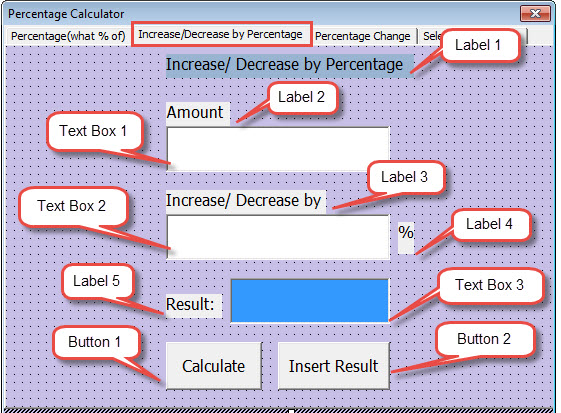
W razie potrzeby ustaw czcionkę, kolor tła i inne właściwości.
- Następnie kliknij dwukrotnie przycisk „Oblicz” i wprowadź te kody:
Private Sub btnCalculateIncreasedOrDecreasedAmount_Click()
  Dim nAmount As Variant, nChangingPercentage As Variant, nResult As Variant

  nAmount = frmPercentageCalculator.txtAmount.Text
  nChangingPercentage = frmPercentageCalculator.txtIncreaseOrDecreaseByPercentage.Text
  nResult = nAmount + nAmount * nChangingPercentage * 0.01
  frmPercentageCalculator.txtResult.Text = nResult
End Sub
- Kliknij dwukrotnie przycisk „Wstaw wynik” i wprowadź kody:
Private Sub btnInsertValue_Click()
  Selection.InsertAfter frmPercentageCalculator.txtResult.Text
End Sub
Wstaw kontrolki na stronę 3
- Najpierw kliknij stronę „Zmiana procentowa". Następnie utwórz cztery etykiety, trzy pola tekstowe i dwa przyciski poleceń. Ułóż je w następującej kolejności:

- Następnie przejdź do ustawiania właściwości kontrolnych.
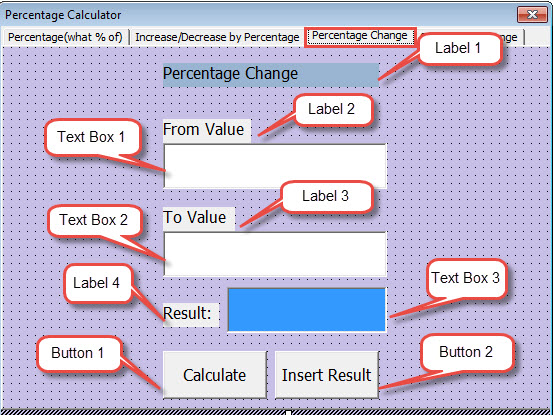
- Najpierw kliknij etykietę 1. Ustaw podpis jako „Zmiana procentowa”.
- Następnie kliknij etykietę 2. Ustaw podpis jako „Od wartości”.
- Następnie kliknij etykietę 3. Ustaw podpis jako „Do wartości”.
- Kliknij etykietę 4. Ustaw podpis jako „Wynik:”.
- Następnie kliknij pole tekstowe 1. Nazwij go „txtFromValue".
- I kliknij pole tekstowe 2. Nazwij go „txtToValue".
- Kliknij pole tekstowe 3. Nazwij go „txtPercentageChange” i ustaw kolor tła na „Highlight”.
- I kliknij przycisk 1. Nazwij go „btnCalculatePercentageChange” i ustaw podpis jako „Oblicz”.
- Kliknij przycisk 2. Nazwij go „btnInsertPercentageChange” i ustaw podpis jako „Wstaw wynik”.
- Następnie kliknij dwukrotnie przycisk „Oblicz” i wklej te kody:
Private Sub btnCalculatePercentageChange_Click()
  Dim nFromValue As Variant, nToValue As Variant, nPercentageChange As Variant

  nFromValue = frmPercentageCalculator.txtFromValue.Text
  nToValue = frmPercentageCalculator.txtToValue.Text
  nPercentageChange = (nToValue - nFromValue) / nFromValue
  frmPercentageCalculator.txtPercentageChange.Text = Format(nPercentageChange, "Percent")
End Sub
- Kliknij dwukrotnie przycisk „Wstaw wynik” i wklej kody:
Private Sub btnInsertPercentageChange_Click()
  Selection.InsertAfter frmPercentageCalculator.txtPercentageChange.Text
End Sub
Wstaw kontrolki na stronę 4
- Aby rozpocząć, kliknij na stronę „Wybór% zmiany”. Następnie utwórz dwie etykiety, trzy pola tekstowe i jeden przycisk. I ułóż je w takiej kolejności:

- Po drugie, ustaw właściwości kontrolne.
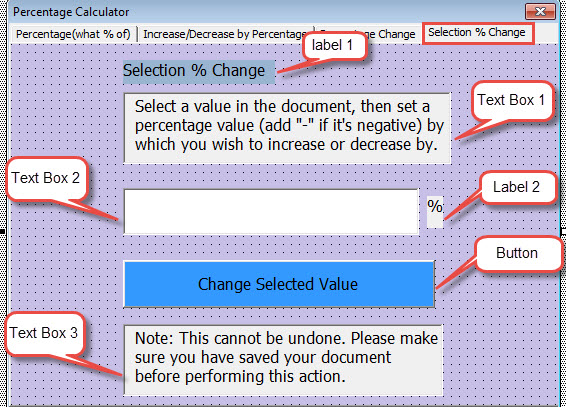
- Najpierw kliknij etykietę 1. Ustaw podpis jako „Zmiana% wyboru”.
- Następnie kliknij etykietę 2. Ustaw podpis jako „%”.
- Następnie kliknij pole tekstowe 1. Nazwij go „txtDescription”. Wprowadź następujący tekst opisowy:
Wybierz wartość w dokumencie, a następnie ustaw wartość procentową (dodaj „-”, jeśli jest ujemna), o którą chcesz zwiększyć lub zmniejszyć.
- Następnie kliknij pole tekstowe 2. Nazwij go „txtPercentageValue”.
- Następnie kliknij pole tekstowe 3. Nazwij go „txtNote”. I wprowadź następującą uwagę:
Uwaga: nie można tego cofnąć. Przed wykonaniem tej czynności upewnij się, że zapisałeś dokument.
- I kliknij przycisk. Nazwij go „btnChangeSelectedValue” i ustaw podpis jako „Zmień wybraną wartość”. Podświetl tło.
- Po trzecie, kliknij dwukrotnie przycisk „Zmień wybraną wartość” i wprowadź kody:
Private Sub btnChangeSelectedValue_Click()
  Dim nPercentageValue As Variant, varSelectedvalue As Variant

  nPercentageValue = frmPercentageCalculator.txtPercentageValue.Text
  varSelectedvalue = Selection.Text
  Selection.Range.Delete
  Selection.TypeText varSelectedvalue + varSelectedvalue * nPercentageValue * 0.01
End Sub
Wstaw przycisk polecenia do formularza użytkownika
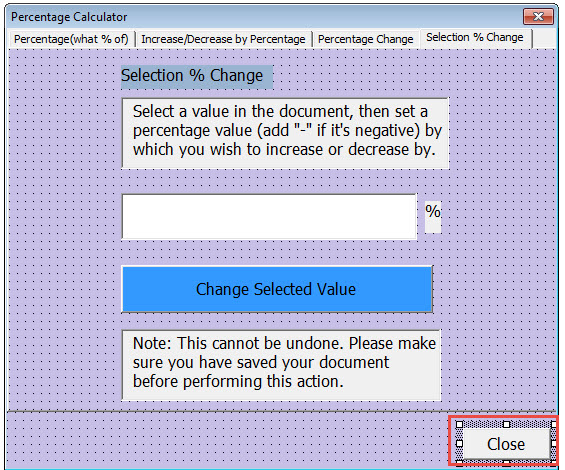
- Wybierz „CommandButton” z „Przybornika” i utwórz go w formularzu użytkownika.
- Następnie nazwij przycisk „btnClose”.
- Ustaw tekst podpisu na „Zamknij”.

- Następnie kliknij dwukrotnie przycisk i wprowadź kody:
Private Sub btnClose_Click()
  Unload Me
End Sub
Wstaw moduł
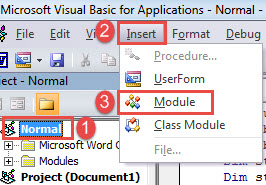
- Kliknij „Normalne”.
- Następnie kliknij „Wstaw” na pasku narzędzi i wybierz „Moduł”.

- Kliknij dwukrotnie, aby go otworzyć i wklej tam następujące kody:
Sub CallPercentageCalculator()
  frmPercentageCalculator.Show
End Sub
Zapisz kody i przypisz przycisk do makra „CallPercentageCalculator”. Szczegółowe instrukcje można znaleźć w tym artykule: Jak usunąć formatowanie wklejonych tekstów za pomocą makra i VBA w swoim słowie
Oto demonstracja korzystania z kalkulatora:
Uważaj na swoje problemy ze słowami
Jeśli Twój program Word wykazuje jakiekolwiek oznaki uszkodzenia, musisz natychmiast wykonać kopię zapasową cennych dokumentów. Nieprawidłowe oznaki wskazują, że coś jest nie tak z oprogramowaniem. Dlatego sugerujemy użycie narzędzia do odzyskać słowo.
Wprowadzenie autora:
Vera Chen jest ekspertem w dziedzinie odzyskiwania danych w DataNumen, Inc., która jest światowym liderem w technologiach odzyskiwania danych, w tym naprawić xlsx i pdf oprogramowanie do naprawy. po więcej informacji odwiedź www.datanumen.com