
Jeśli chcesz skompaktować plik danych programu Outlook, ogólnie rzecz biorąc, wybierz opcję „Kompaktuj teraz” w programie Outlook. Ale ma pewne wady. Dlatego w tym artykule nauczymy Cię tworzyć bardziej niezawodne kompaktowe narzędzie PST za pośrednictwem VBA.
Jak wszyscy wiemy, plik programu Outlook będzie podatny na błędy i uszkodzenie, ponieważ plik będzie coraz większy. Dlatego należy zwrócić szczególną uwagę na rozmiar pliku Outlooka, aby zachować jego mały rozmiar. Oprócz usuwania bezużytecznych i starych elementów można również skompaktować plik danych programu Outlook, aby zmniejszyć jego rozmiar.

O wbudowanej funkcji „Kompaktuj teraz”
Być może zauważyłeś, że Outlook jest wyposażony w natywną funkcję „Kompaktuj teraz”. Po uruchomieniu programu Outlook w okienku nawigacji poczty możesz kliknąć prawym przyciskiem myszy plik danych programu Outlook, który chcesz skompaktować. Następnie z menu kontekstowego wybierz „Właściwości pliku danych”. Następnie w kolejnym oknie dialogowym naciśnij przycisk „Zaawansowane”. Później będziesz mógł znaleźć „Kompaktuj teraz”. Chociaż taka funkcja jest przydatna, nadal ma wiele niedociągnięć.
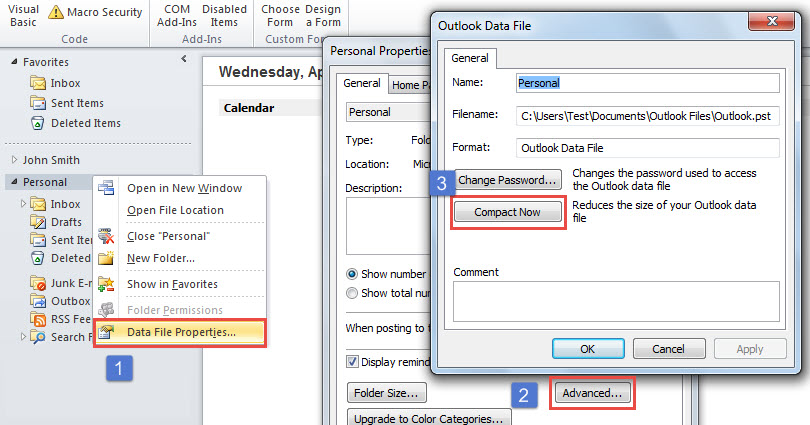
Ogromną wadą jest to, że jeśli źródłowy plik danych programu Outlook jest znacznie duży, proces kompresji zajmie dość dużo czasu. Co więcej, źródłowy plik danych Outlooka musiał być używany przez długi czas, więc może zawierać wiele ukrytych błędów. Funkcja „Kompaktuj teraz” nie może pomóc w pozbyciu się tych wewnętrznych błędów.
W porównaniu z tym wbudowanym narzędziem, inne kompaktowe narzędzie PST, którego nauczymy Cię robić w dalszej części, nie ma tych wad. Może działać znacznie szybciej, nawet jeśli plik źródłowy jest bardzo duży. Teraz proszę czytaj dalej. Ujawnimy skomplikowane kroki i kody VBA.
Stwórz bezpłatne kompaktowe narzędzie PST dla pliku programu Outlook
- W pierwszej kolejności naciśnij klawisze „Alt + F11” w głównym oknie Outlooka.
- Następnie możesz otworzyć nieużywany moduł lub wstawić nowy moduł.
- Następnie skopiuj i wklej następujące kody VBA do tego modułu.
Private Sub CompactPSTFile()
    Dim objSourceFileFolders As Outlook.Folders
    Dim objFolder As Outlook.Folder
    Dim objNewPSTFileFolder As Outlook.Folder

    'Create a new PST file in the predefined local folder and file name
    Outlook.Application.Session.AddStore "E:\NewPST.pst"
    Set objNewPSTFileFolder = Session.Folders.GetLast()

    'Get all the folders of the source PST file
    'Change the "Personal" to the source PST file display name
    Set objSourceFileFolders = Outlook.Application.Session.Folders("Personal").Folders

    For Each objFolder In objSourceFileFolders
        objFolder.CopyTo objNewPSTFileFolder
    Next
End Sub
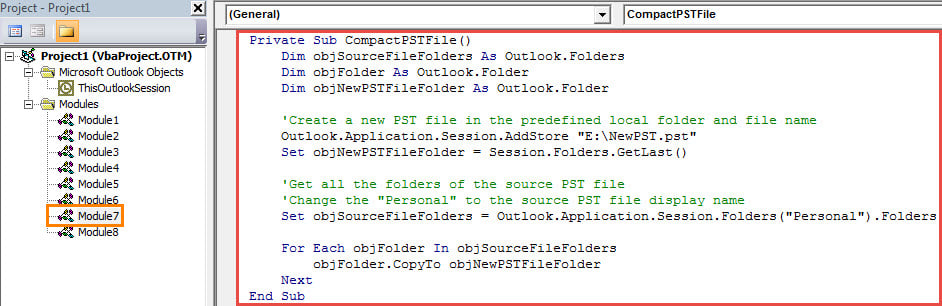
- Następnie należy ustawić poziom bezpieczeństwa makr programu Outlook na niski.
- Wreszcie można wywołać podprogram, klikając ikonę „Uruchom” lub naciskając klawisz F5 w oknie makra,
- Od razu w okienku nawigacji pojawi się nowy plik danych programu Outlook, który jest skompresowany ze źródłowego pliku programu Outlook.
Uniknij nieszczęśliwego uszkodzenia danych PST
Jak wspomniałem na samym początku tego artykułu, plik PST programu Outlook będzie podatny na uszkodzenie, gdy będzie zbyt duży. Dlatego oprócz małych rozmiarów należy regularnie tworzyć kopie zapasowe. W ten sposób, nawet jeśli plik zawiera błędy lub jest uszkodzony, nadal możesz łatwo odzyskać uszkodzony plik PST dane z kopii zapasowych. Będzie to bardzo wygodne.
Wprowadzenie autora:
Shirley Zhang jest ekspertem w dziedzinie odzyskiwania danych w DataNumen, Inc., która jest światowym liderem w technologiach odzyskiwania danych, w tym uszkodzony mdf i oprogramowanie do naprawy programu Outlook. po więcej informacji odwiedź www.datanumen.com