
Excel może nam pomóc w analizie danych o różnych informacjach. Ale dane w różnych skoroszytach zmniejszą naszą wydajność pracy. Więc dzisiaj przedstawimy, jak tworzyć połączenia między dwoma arkuszami.
Jeśli do wykonania zadania musisz użyć programu Excel, z pewnością na Twoim komputerze będzie wiele różnych skoroszytów. Czasami trzeba porównać dane w dwóch różnych skoroszytach. Jednak przełączanie między dwoma plikami będzie trochę niewygodne. W ten sposób można tworzyć połączenia między dwoma skoroszytami.
Połączenia
Teraz możesz wykonać kroki, aby utworzyć połączenie zgodnie z rzeczywistym skoroszytem.
- Otwórz plik.
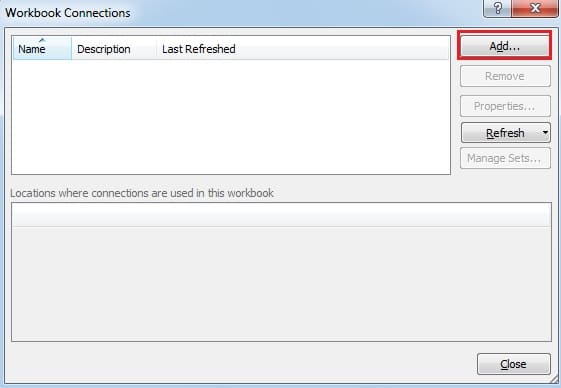
- W zakładce „Dane” kliknij przycisk „Połączenia”. A potem zobaczysz nowe okno.

- W nowym oknie kliknij przycisk „Dodaj”.
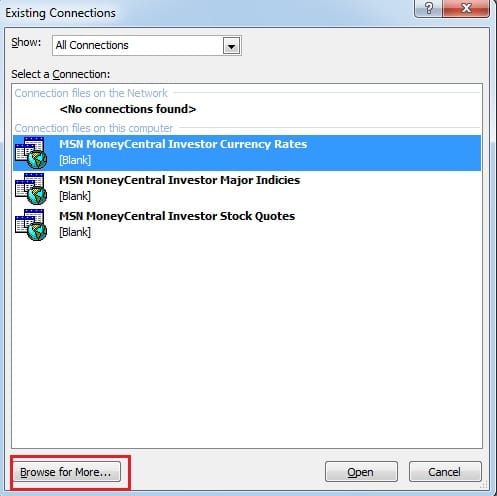
- Następnie zobaczysz wyskakujące nowe okno. Kliknij opcję „Przeglądaj, aby uzyskać więcej” w oknie.

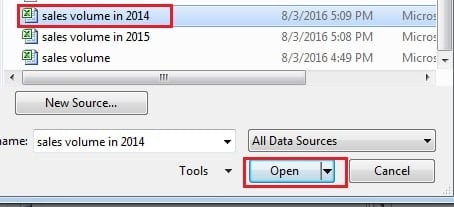
- W nowym oknie wybierz skoroszyt docelowy, z którym chcesz nawiązać połączenia.

- Następnie kliknij „Otwórz”.
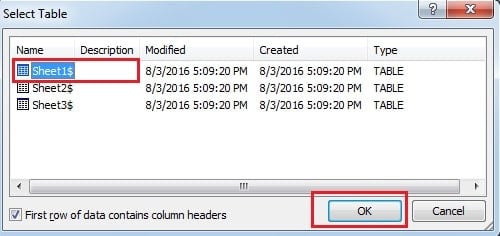
- Następnie zobaczysz kolejne okno. W tym oknie musisz wybrać arkusz docelowy.

- Następnie kliknij „OK”.
- Teraz możesz zamknąć okno "Połączenia skoroszytu".
Importuj dane w innym skoroszycie
Teraz, po utworzeniu połączeń między dwoma skoroszytami, możesz zaimportować dane do skoroszytu.
- Wybierz dowolną pustą komórkę, w której chcesz umieścić dane.
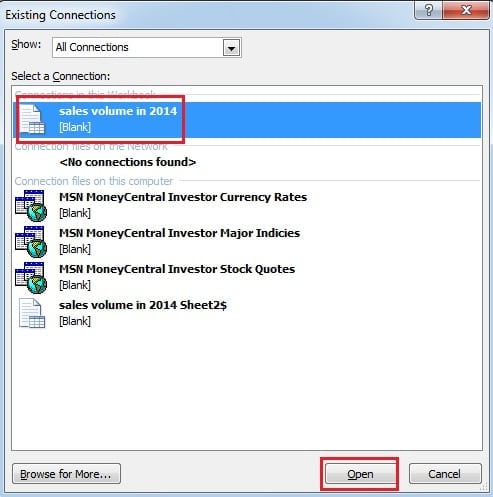
- Kliknij przycisk „Istniejące połączenia” w zakładce „Dane”.

- Następnie w nowym oknie wybierz plik, z którym masz ustawione połączenia.

- Następnie kliknij „Otwórz”.
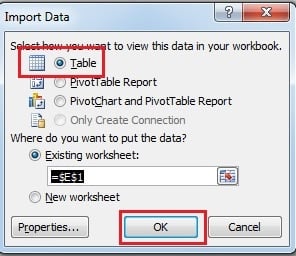
- W oknie „Importuj dane” wybierz typ, który chcesz wyświetlić. I tutaj wybieramy „Tabela”.

- Następnie kliknij „OK”. Następnie zauważysz, że w twoim arkuszu pojawi się nowa tabela.


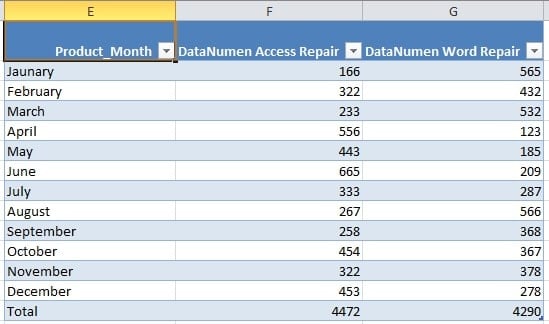
Dlatego teraz możesz porównać dane w dwóch różnych okresach.
Usuń połączenia
W przyszłości nie będziesz już musiał korzystać z połączeń. W ten sposób możesz usunąć połączenia.
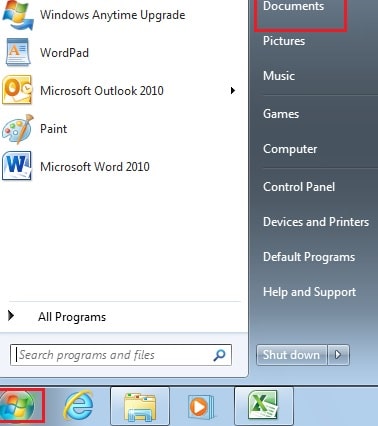
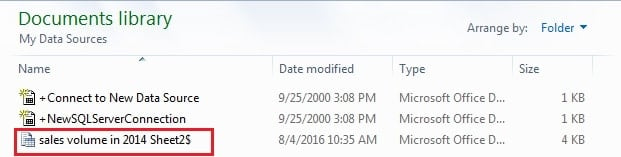
- Kliknij „Start” na swoim komputerze.
- Następnie kliknij „Dokument”.

- W nowym oknie otwórz plik „Moje źródło danych”.

- Następnie usuń swoje połączenia.
Rozwiązanie problemu uszkodzenia pliku programu Excel
W trakcie korzystania z programu Excel czasami niestety spotkasz się z uszkodzeniem plików Excela. Jeśli nie podejmiesz żadnych działań, w końcu stracisz wszystkie swoje dane. Dlatego powinieneś podjąć środki zaradcze i uratować swoje pliki. Ponadto narzędziem innej firmy może być Twoim pomocnikiem. To może naprawić program Excel pliki w krótkim czasie i upewnij się, że Twoje dane są bezpieczne.
Wprowadzenie autora:
Anna Ma jest ekspertem ds. Odzyskiwania danych w DataNumen, Inc., która jest światowym liderem w technologiach odzyskiwania danych, w tym odzyskiwanie słów i oprogramowanie do naprawy programu Outlook. po więcej informacji odwiedź www.datanumen.com