
Możesz rozszerzyć przestrzeń między tekstem a podkreśleniem w swoim programie Word, aby lepiej sformatować stronę. W tym artykule znajdziesz instrukcje, jak to zrobić.
Jak zapewne wiesz, jeśli musimy podkreślić niektóre słowa, możemy kliknąć ikonę podkreślenia w naszym słowie. Jednak niektóre litery, takie jak „g” i „y”, mogą nakładać się na podkreślenie. Lekko przesuwając podkreślenie w dół, możesz zwiększyć odstęp między nimi i łatwo rozwiązać problem. Ten artykuł przedstawia trudny sposób, aby to zrobić.
Zwiększ odstęp między tekstem a podkreśleniem
Na przykład dolna część litery „y” lub „g” w poniższych słowach pokrywa się z podkreśleniem.
Możemy chcieć rozszerzyć przestrzeń między nimi, aby wyglądała lepiej. Wykonaj poniższe czynności, aby dowiedzieć się, jak to zrobić.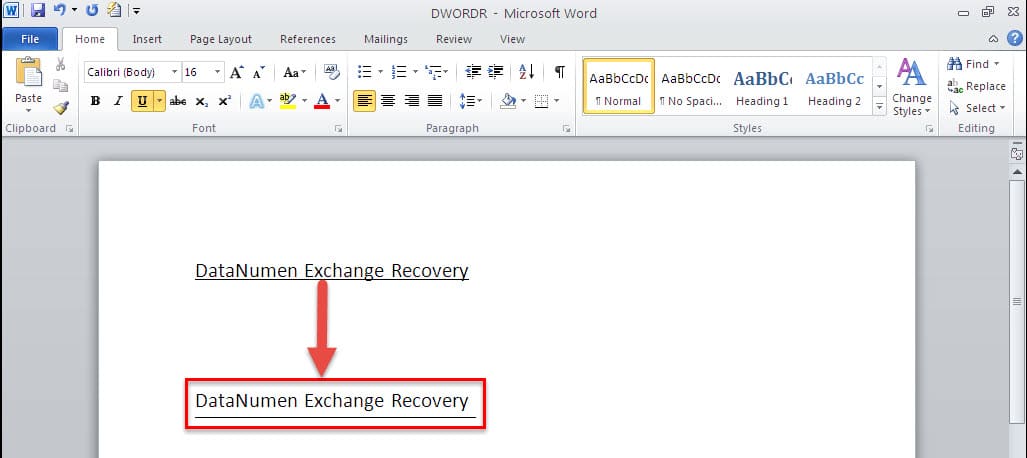
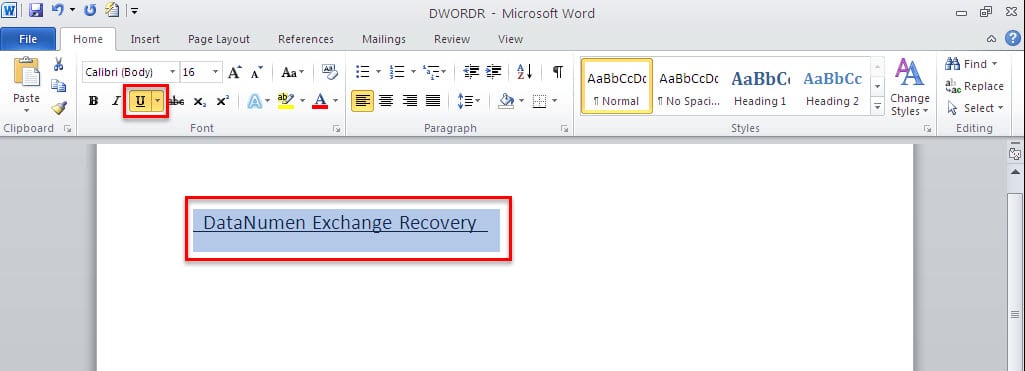
- Wpisz jedną spację przed i po tekstach „DataNumen Exchange Recovery”. A następnie wybierz teksty wraz z tymi dwiema spacjami.
- Przejdź do zakładki „Strona główna” i kliknij ikonę „Podkreślenie” w grupie „Czcionka”. Możesz też nacisnąć klawisz skrótu „Ctrl + U”, aby podkreślić teksty.

- Następnie musisz ponownie zaznaczyć teksty, ale pamiętaj, aby tym razem zaznaczyć tylko teksty, bez dwóch spacji.
- Na karcie „Strona główna” kliknij przycisk uruchamiający okno dialogowe „Czcionka”.

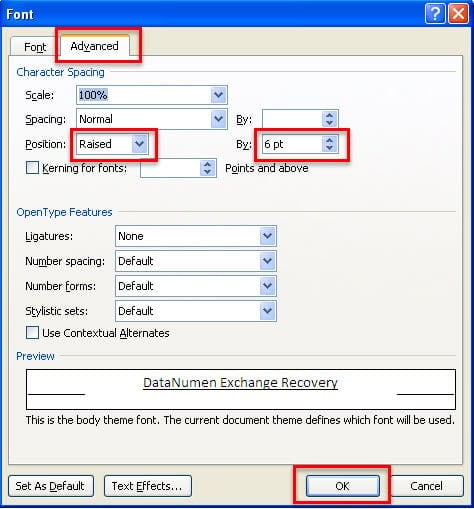
- W następnym oknie dialogowym „Czcionka” przejdź na stronę „Zaawansowane”.
- Wybierz „Podniesiono” w polu „Stanowisko” i wprowadź żądaną liczbę w polu „Według”. Na przykład wpisujemy tutaj „6 pt”. Zwróć uwagę, że im większa wartość wpiszemy, tym więcej miejsca będzie między tekstami a podkreśleniem. Na koniec kliknij „OK”, aby go zapisać.

- Aby usunąć podkreśloną spację po tekstach, po prostu zaznacz ją, a następnie naciśnij „Backspace” na klawiaturze, aby ją usunąć.
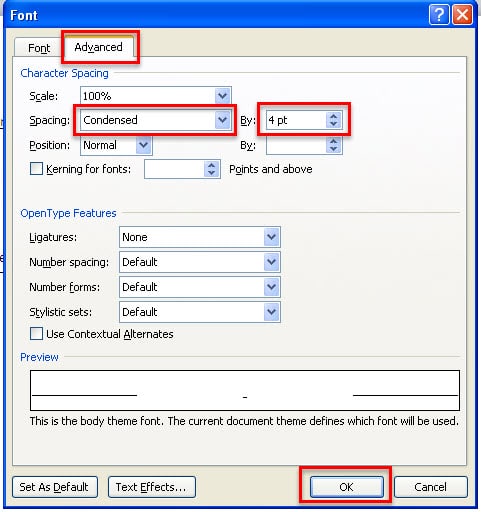
- W przypadku podkreślonych spacji przed tekstami nie można ich usunąć za pomocą „Backspace”. Najpierw należy zaznaczyć podkreśloną przestrzeń przed tekstami i ponownie przejść do okna dialogowego „Czcionka”.
- Wybierz „Zagęszczone” w opcjach „Odstępy”. W polu „Według” wprowadź żądaną liczbę. Na przykład wpisujemy tutaj „4 pkt”. Na koniec kliknij „OK”.


Wybierz potężne narzędzie naprawcze
Jak pokazano powyżej, Word umożliwia elastyczne formatowanie, takie jak powiększanie przestrzeni między tekstami i podkreśleniami. Jednak program Word nie jest idealnym oprogramowaniem, ponieważ czasami może ulec uszkodzeniu. Więc lepiej zachowaj właściwy zestaw naprawa doc narzędzia do Twojej dyspozycji, które zapewnią niezrównane poziomy wydajności w naprawianiu poważnie uszkodzonych plików Word.
Wprowadzenie autora
Kelly Zhao jest ekspertem w dziedzinie odzyskiwania danych w DataNumen, Inc., która jest światowym liderem w technologiach odzyskiwania danych, w tym excel regeneracja i pdf oprogramowanie do naprawy. po więcej informacji odwiedź www.datanumen.com