
Jeśli zamierzasz wykonać kopię zapasową danych iPhone'a przez iCloud, ale opcja „Utwórz kopię zapasową teraz” jest wyszarzona, co możesz zrobić? Ten artykuł skupi się na tym problemie i pokaże kilka skutecznych rozwiązań.
Aby chronić dane iPhone'a, możesz być przyzwyczajony do tworzenia kopii zapasowych iPhone'a. W ten sposób, nawet jeśli iPhone zostanie zresetowany do ustawień fabrycznych, nadal możesz bez wysiłku odzyskać dane z kopii zapasowych, co jest podobne Odzyskiwanie PST z kopii zapasowych na PC. W takim razie jakiego narzędzia do tworzenia kopii zapasowych zwykle używasz? Czy to iTunes czy iCloud? Wielu użytkowników woli iCloud, ponieważ kopie zapasowe można wykonać bezpośrednio w iPhonie bez konieczności łączenia się z komputerem.
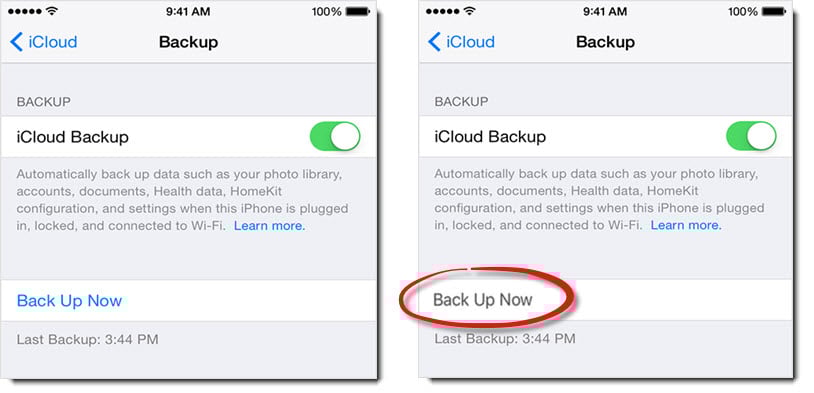
Jak wiemy, aby wykonać kopię zapasową iPhone'a przez iCloud, możesz po prostu przejść do „Ustawienia”> „iCloud”> „Kopia zapasowa iCloud”. Następnie opcja „Utwórz kopię zapasową teraz” jest tam. Ogólnie jest na niebiesko. Jednak wielu użytkowników skarży się, że opcja „Utwórz kopię zapasową teraz” iCloud jest wyszarzona w ich iPhone'ach. Dlatego nie mogą tworzyć kopii zapasowych danych iPhone'a za pośrednictwem iCloud. Jeśli napotkasz ten sam problem, co zrobisz? Może jesteś zdezorientowany. Ale nie panikuj. Tutaj damy ci szybki i skuteczny przewodnik.
1. Wyłącz tryb samolotowy
Przede wszystkim upewnij się, że tryb samolotowy jest wyłączony w telefonie iPhone. Po prostu przejdź do aplikacji „Ustawienia”, a następnie wyłącz przełącznik obok „Tryb samolotowy”.
2. Połącz się z Wi-Fi
Następnie musisz upewnić się, że Twój iPhone jest podłączony do Wi-Fi. Jest to kwestia konieczności połączenia Wi-Fi podczas tworzenia kopii zapasowej iCloud.
3. Zmień „Ograniczenia”
Jeśli dwie powyższe opcje zostały zapewnione, ale „Utwórz kopię zapasową teraz” jest nadal wyszarzona, powinieneś sprawdzić „Ograniczenia” w iPhonie. Uruchom aplikację „Ustawienia”, a następnie stuknij w „Ogólne” > „Ograniczenia”. Jeśli „Ograniczenia” są włączone, musisz je kliknąć i włączyć opcję „Zezwalaj na zmiany”.
4. Uzyskaj wystarczającą ilość miejsca w iCloud
Jak wszyscy wiemy, iCloud zapewnia użytkownikom tylko ograniczoną przestrzeń dyskową. W związku z tym, jeśli zabraknie miejsca, opcja „Utwórz kopię zapasową teraz” może być również wyszarzona. Więc lepiej sprawdź, czy w iCloud jest dostępna wystarczająca ilość miejsca. Przejdź do „Ustawienia” > „iCloud” > „Pamięć masowa i kopia zapasowa”, aby sprawdzić pozostałą pamięć. Jeśli nie ma wystarczającej ilości miejsca, możesz usunąć starszą kopię zapasową lub kupić więcej miejsca.
5. Twarde ponowne uruchomienie iPhone'a
Zakładając, że iCloud rzeczywiście ma wystarczająco dużo wolnego miejsca, możesz spróbować rozwiązać problem z szarą ikoną „Utwórz kopię zapasową teraz” poprzez „twardy restart”. Przytrzymaj przyciski „Wybudź/Uśpij” i „Początek”, aż iPhone się wyłączy. Następnie uruchom go ponownie, naciskając i przytrzymując przycisk „Wybudź/Uśpij”.
6. Wyloguj się i wróć do iCloud
Jeśli problem nie ustąpi po „twardym restarcie”, możesz rozważyć, czy nie wynika to z awarii usługi iCloud. W tej sytuacji możesz spróbować wylogować się i wrócić na konto iCloud, aby to naprawić. Wybierz „Ustawienia” > „iCloud” > „Wyloguj się”. Po chwili ponownie zaloguj się do swojego Apple ID.
7. Zresetuj ustawienia sieciowe
Jeśli opcja „Utwórz kopię zapasową teraz” nadal wyświetla się na szaro po wykonaniu powyższych 6 kroków, możesz spróbować to naprawić, wykonując „Zresetuj ustawienia sieciowe”. Po prostu przejdź do „Ustawienia” > „Ogólne” > „Resetuj” > „Resetuj ustawienia sieciowe”.
8. Zaktualizuj system iOS
Co więcej, istnieje prawdopodobieństwo, że ten problem jest w rzeczywistości błędem systemowym. Dlatego lepiej sprawdź wersję iOS na swoim iPhonie. Jeśli iOS jest nieaktualny, powinieneś zaktualizować go do najnowszej wersji.
9. Zresetuj wszystkie ustawienia
Oprócz wszystkiego powyższego, ostatnią deską ratunku jest zresetowanie iPhone'a do ustawień fabrycznych. Ale spowoduje to usunięcie wszystkich danych z twojego iPhone'a. Dlatego prosimy o zastanowienie się przed podjęciem tego działania.
10. Wypróbuj inne sposoby tworzenia kopii zapasowych
Wiadomo, że istnieje wiele metod tworzenia kopii zapasowych iPhone'a. Teraz, gdy iCloud jest niedostępny, dlaczego nie skorzystać z innych środków, takich jak iTunes?
Wprowadzenie autora:
Shirley Zhang jest ekspertem w dziedzinie odzyskiwania danych w DataNumen, Inc., która jest światowym liderem w technologiach odzyskiwania danych, w tym naprawić sql i oprogramowanie do naprawy programu Outlook. po więcej informacji odwiedź www.datanumen.com