
Aby łatwiej komunikować się z kontaktami o określonym stanowisku, możesz szybko utworzyć grupę kontaktów z tych kontaktów. W tym artykule podzielimy się z Tobą szybką metodą.
Jeśli często wysyłasz zbiorczo e-maile, zadania lub zaproszenia na spotkania do kontaktów posiadających określone stanowisko, znacznie wygodniej będzie, jeśli utworzysz z nich grupę kontaktów. Zwykle w standardowy sposób należy najpierw utworzyć nową grupę kontaktów, a następnie kolejno dodawać kontakty do grupy jako członków. To trochę kłopotliwe. Dlatego w dalszej części nauczymy Cię znacznie szybszego sposobu na uzyskanie tego.
Utwórz grupę kontaktów ze wszystkich kontaktów z określonym stanowiskiem
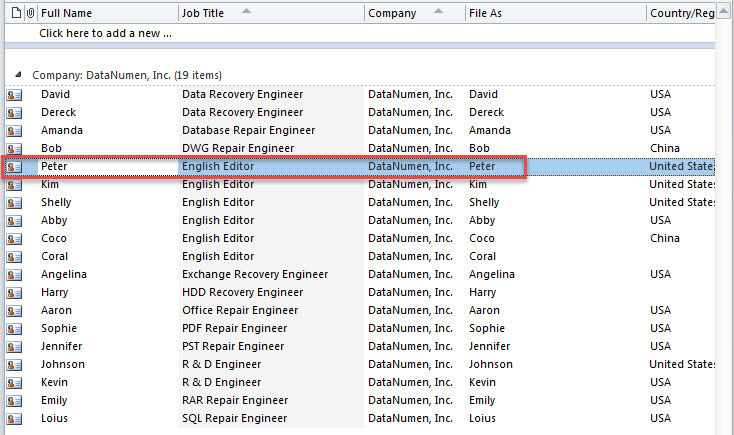
- Najpierw w folderze Kontakty wybierz kontakt, który ma określone stanowisko.
- Następnie naciśnij „Alt + F11”, aby uzyskać dostęp do edytora VBA programu Outlook.
- Następnie skopiuj następujący kod VBA do pustego modułu lub projektu.
Dim objContact As Outlook.ContactItem
Dim strJobTitle As String
Dim objNewGroup As Outlook.DistListItem
Dim objTempMail As Outlook.MailItem

Sub CreateContactGroupfromContactsSameJobTitle()
    Dim objStore As Outlook.Store
    Dim objOutlookFile As Outlook.Folder
    Dim objFolder As Outlook.Folder

    Set objContact = Outlook.Application.ActiveExplorer.Selection(1)
    strJobTitle = objContact.JobTitle

    Set objNewGroup = Outlook.Application.CreateItem(olDistributionListItem)
    Set objTempMail = Outlook.Application.CreateItem(olMailItem)

    'Process all Contacts folders
    For Each objStore In Outlook.Application.Session.Stores
        Set objOutlookFile = objStore.GetRootFolder
        For Each objFolder In objOutlookFile.Folders
            If objFolder.DefaultItemType = olContactItem Then
               Call ProcessContactsFolders(objFolder)
            End If
        Next
    Next

    objNewGroup.AddMembers objTempMail.Recipients
    objNewGroup.Display
End Sub

Sub ProcessContactsFolders(ByVal objCurFolder As Outlook.Folder)
    Dim objItem As Object
    Dim objSubfolder As Outlook.Folder

    For Each objItem In objCurFolder.Items
        If objItem.Class = olContact Then
           If objItem.JobTitle = strJobTitle Then
              'Add the contact having the specific job title to the new group
              objTempMail.Recipients.Add (objItem.Email1Address)
              objTempMail.Recipients.ResolveAll
           End If
        End If
    Next

    'Process all subfolders recursively
    If objCurFolder.Folders.Count > 0 Then
       For Each objSubfolder In objCurFolder.Folders
           Call ProcessContactsFolders(objSubfolder)
       Next
    End If
End Sub
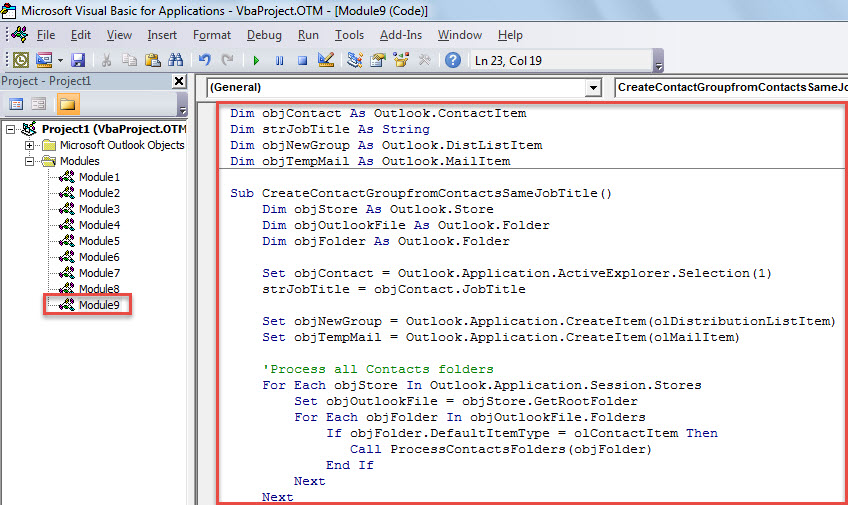
- Następnie przenieś kursor do pierwszego podprogramu.
- Na koniec naciśnij przycisk klawisza „F5”, aby uruchomić to makro.
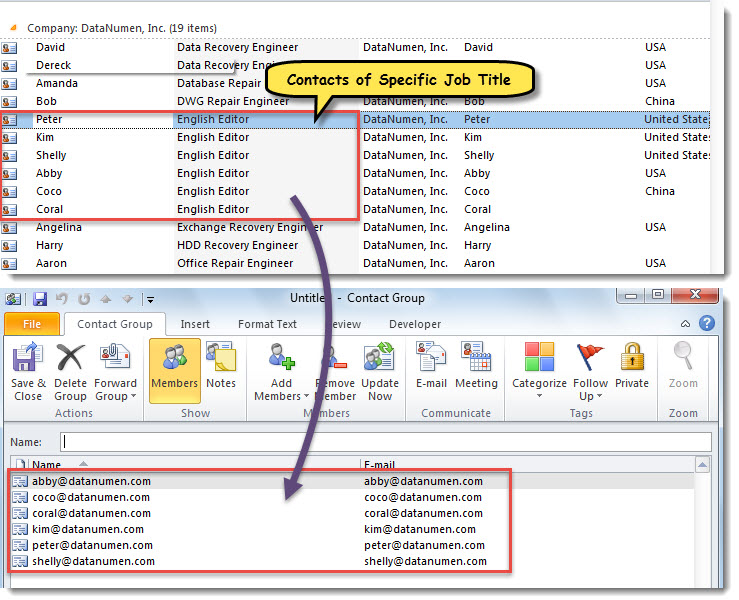
- Po zakończeniu działania makra zostanie wyświetlona nowa grupa kontaktów. Zawiera wszystkie kontakty o tym samym stanowisku wybranego kontaktu w kroku 1.

Skutecznie chroń dane programu Outlook
Chociaż Outlook jest bogaty w funkcje, nie może pozbyć się faktu, że jest podatny na ataki. Jeśli więc nie chcesz stracić cennych danych programu Outlook, musisz podjąć wysiłki, aby je chronić. Na przykład musisz regularnie tworzyć kopie zapasowe danych programu Outlook. Ponadto, jeśli jest to przystępne cenowo, zaleca się posiadanie najnowocześniejszego narzędzia do naprawy PST, takiego jak DataNumen Outlook Repair, Który może naprawa PST dane w mgnieniu oka.
Wprowadzenie autora:
Shirley Zhang jest ekspertem w dziedzinie odzyskiwania danych w DataNumen, Inc., która jest światowym liderem w technologiach odzyskiwania danych, w tym uszkodzony plik sql i oprogramowanie do naprawy programu Outlook. po więcej informacji odwiedź www.datanumen.com