
Jeśli zadanie programu Outlook zawiera wiele załączników, aby wyodrębnić i zapisać je w folderze lokalnym, generalnie musisz zapisywać je ręcznie jeden po drugim. Jednak w tym artykule przedstawimy metodę zbiorczego zapisywania wszystkich załączników za jednym razem.
Czasami możesz otrzymać zadanie przydzielone przez kogoś innego. A to zadanie może zawierać kilka ważnych załączników w swoim ciele. W obliczu takiego zadania może być konieczne wyodrębnienie i zapisanie tych załączników w folderze Windows. Jednak w przeciwieństwie do wiadomości e-mail nie można domyślnie zapisywać ich w partiach. Outlook umożliwia zapisywanie tylko pojedynczo. Oczywiście zbyt wiele załączników będzie zbyt uciążliwe. Dlatego tutaj przedstawimy sposób, który pozwoli Ci wykonać to zadanie zbiorczo.
Wsadowe zapisywanie wszystkich załączników w zadaniu do folderu systemu Windows
- Na samym początku uruchom aplikację Outlook.
- Następnie uruchom edytor VBA programu Outlook w odniesieniu do „Jak uruchomić kod VBA w swoim Outlooku".
- Następnie skopiuj następujący kod do nieużywanego modułu.
Sub BatchSaveAttachmentsFromTask()
    Dim objTask As Outlook.TaskItem
    Dim objShell, objWindowsFolder As Object
    Dim strWindowsFolder As String
    Dim objAttachment As Outlook.Attachment
    Dim strFolder, strFilePath As String

    'Get the task
    Select Case Outlook.Application.ActiveWindow.Class
           Case olInspector
                Set objTask = ActiveInspector.CurrentItem
           Case olExplorer
                Set objTask = ActiveExplorer.Selection.Item(1)
    End Select

    'Select a Windows folder for saving extracted attachments
    Set objShell = CreateObject("Shell.Application")
    Set objWindowsFolder = objShell.BrowseForFolder(0, "Select a folder to save Tasks' attachments:", 0, "")

    If Not objWindowsFolder Is Nothing Then
       strWindowsFolder = objWindowsFolder.self.Path & "\"

       If objTask.Attachments.Count > 0 Then

          For Each objAttachment In objTask.Attachments
              strFilePath = strWindowsFolder & objAttachment.FileName
              objAttachment.SaveAsFile strFilePath
          Next
       End If

       Shell "Explorer.exe" & " " & strWindowsFolder, vbNormalFocus
    End If
End Sub
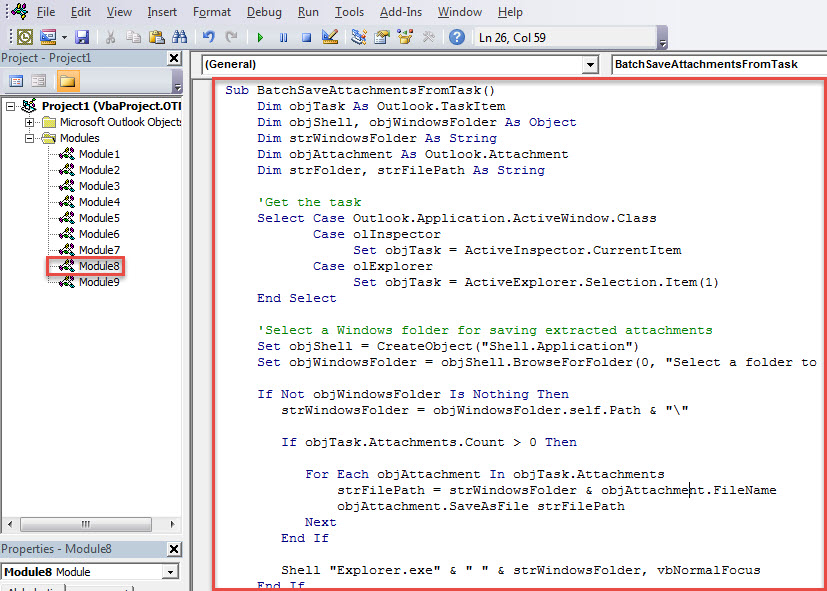
- Następnie zamknij edytor VBA.
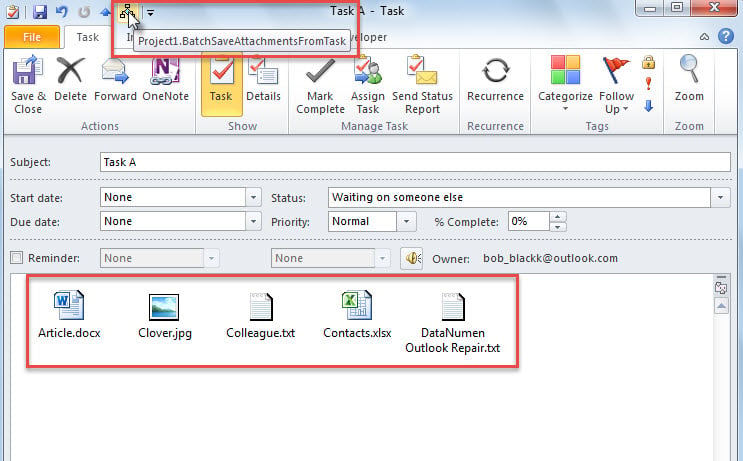
- Następnie dodaj to makro do paska narzędzi szybkiego dostępu lub wstążki.
- W końcu możesz spróbować.
- Po pierwsze, wybierz lub otwórz zadanie.
- Następnie kliknij nowo dodany przycisk makra.

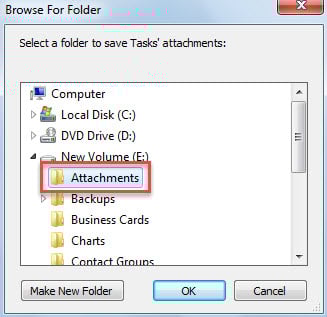
- W wyskakującym oknie dialogowym wybierz folder Windows zgodnie ze swoimi potrzebami.
- Następnie kliknij „OK”.

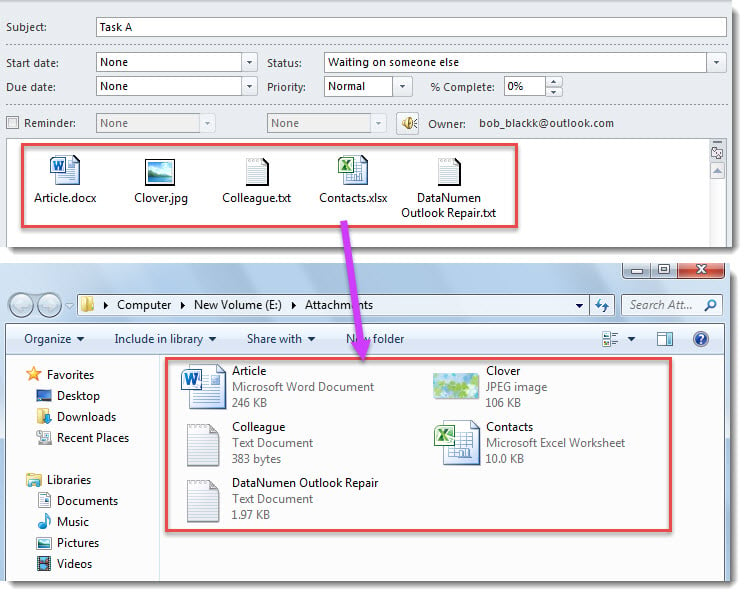
- Od razu zostanie wyświetlony folder Windows, w którym można znaleźć wyodrębnione załączniki.

Poradzić sobie z niepokojącymi problemami z perspektywami
Jak wszyscy wiemy, plik PST programu Outlook jest podatny na różne błędy i uszkodzenia. Na przykład, jeśli często zamykasz program Outlook w nieprawidłowy sposób lub pobierasz jakiekolwiek złośliwe pliki, plik PST programu Outlook może pewnego dnia stać się niedostępny. W tym czasie nawet narzędzie do naprawy skrzynki odbiorczej nie jest w stanie Ci pomóc. To, do czego możesz się uciec, jest bardziej doświadczone i godne zaufania Poprawka PST oprogramowanie, takie jak DataNumen Outlook Repair. Może w krótkim czasie wyodrębnić maksymalne dane programu Outlook z pliku PST.
Wprowadzenie autora:
Shirley Zhang jest ekspertem w dziedzinie odzyskiwania danych w DataNumen, Inc., która jest światowym liderem w technologiach odzyskiwania danych, w tym stały SQL Server i oprogramowanie do naprawy programu Outlook. po więcej informacji odwiedź www.datanumen.com