
Niektórzy użytkownicy chcą, aby program Outlook automatycznie przyjmował pierwszą linię treści wiadomości e-mail jako temat podczas wysyłania wiadomości e-mail bez tematu. Teraz w tym artykule przedstawimy metodę realizacji tego za pomocą kodu VBA.
Wielu użytkowników często zapomina o wprowadzeniu tematu podczas tworzenia i wysyłania wiadomości e-mail. Dlatego zwykle mają nadzieję, że program Outlook może automatycznie wypełnić temat pierwszym wierszem treści wiadomości e-mail, jeśli wychodząca wiadomość e-mail nie ma tematu. Następnie udostępnimy Ci łatwą i przydatną metodę.
Automatycznie weź pierwszą linię treści jako temat przed wysłaniem wiadomości e-mail bez tematu
- Na samym początku uruchom aplikację Outlook.
- Następnie postępując zgodnie z instrukcjami w „Jak uruchomić kod VBA w swoim Outlooku„, Możesz dostać się do edytora VBA.
- Następnie w edytorze VBA dodaj odwołanie do „Biblioteki obiektów MS Word” zgodnie z „Jak dodać odwołanie do biblioteki obiektów w języku VBA".
- Później skopiuj poniższy kod do projektu „ThisOutlookSession”.
Private WithEvents objInspectors As Outlook.Inspectors

Private Sub Application_Startup()
    Set objInspectors = Outlook.Application.Inspectors
End Sub

Private Sub objInspectors_NewInspector(ByVal Inspector As Inspector)
    If Inspector.CurrentItem.Class = olMail And Inspector.CurrentItem.Subject = "" Then
       Inspector.CurrentItem.Subject = " "
    End If
End Sub

Private Sub Application_ItemSend(ByVal Item As Object, Cancel As Boolean)
    Dim objMail As Outlook.MailItem
    Dim objMailDocument As Word.Document
    Dim objMailSelection As Word.Selection

    If TypeOf Item Is MailItem Then
       Set objMail = Item

       If Len(Trim(objMail.Subject)) = 0 Then
          If MsgBox("No subject! Whether to take first line as subject?", vbQuestion + vbYesNo) = vbYes Then
             Set objMailDocument = objMail.GetInspector.WordEditor
             Set objMailSelection = objMailDocument.Application.Selection

             objMailDocument.Range(0, 0).Select
             objMailSelection.MoveEnd wdLine

             'Take first line of body as subject
             objMail.Subject = objMailSelection.Text
          End If
       End If
     End If
End Sub
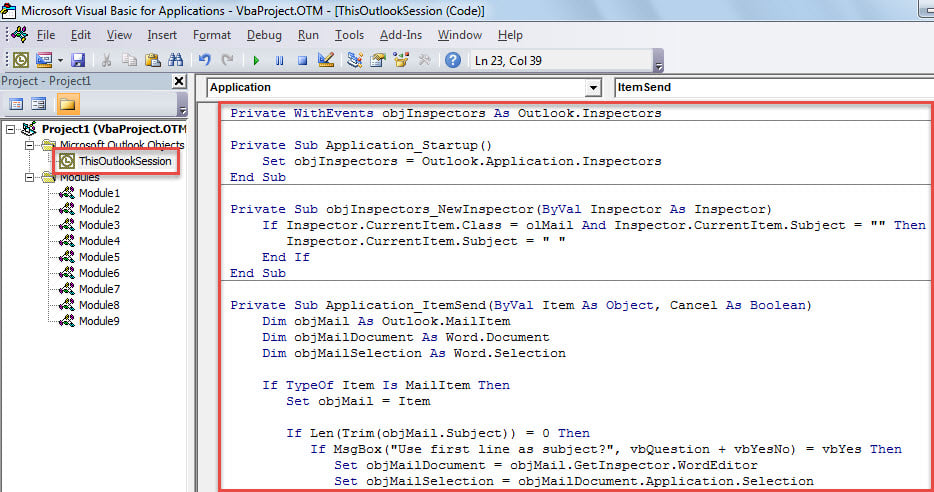
- Następnie należy umieścić kursor w podprogramie „Application_Startup” i nacisnąć klawisz „F5”.
- Wreszcie możesz spróbować.
- Najpierw utwórz i utwórz wiadomość e-mail z pustym tylko tematem.
- Następnie kliknij przycisk „Wyślij”.
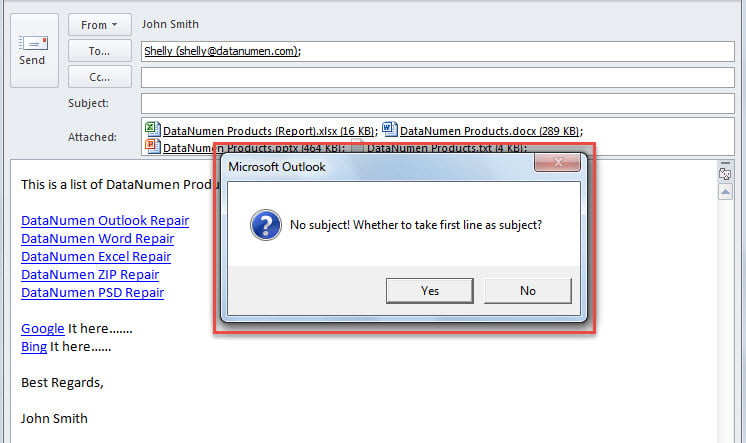
- Później otrzymasz wiadomość z pytaniem, czy jako temat przyjąć pierwszą linię treści.

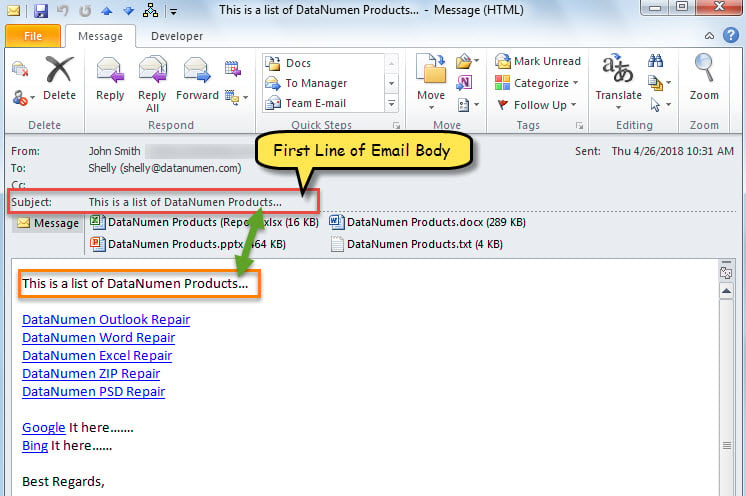
- Tak długo, jak wybierzesz przycisk „Tak”, pierwsza linia treści wiadomości e-mail zostanie wyodrębniona i wykorzystana jako temat, a wiadomość e-mail zostanie wysłana.

Dbaj o bezpieczeństwo danych programu Outlook
Oczywiście w Twoim Outlooku jest wiele ważnych wiadomości e-mail i innych elementów. Dlatego musisz nie chcieć natknąć się na utratę danych programu Outlook. Następnie musisz podjąć pewne działania, takie jak regularne tworzenie kopii zapasowych danych programu Outlook, nauczenie się korzystania z wbudowanego narzędzia do naprawy naprawić Outlooka błędy i przygotowanie solidnego zewnętrznego narzędzia do odzyskiwania. DataNumen Outlook Repair jest dobrym wyborem ze względu na wysoki współczynnik odzysku PST.
Wprowadzenie autora:
Shirley Zhang jest ekspertem w dziedzinie odzyskiwania danych w DataNumen, Inc., która jest światowym liderem w technologiach odzyskiwania danych, w tym odzyskiwanie sql i oprogramowanie do naprawy programu Outlook. po więcej informacji odwiedź www.datanumen.com