
Możesz niechętnie widzieć ukończone zadania w folderach zadań. Dlatego w tym artykule dowiesz się, jak pozwolić programowi Outlook na automatyczne ukrywanie ukończonych zadań.
W domyślnym widoku folderu zadań programu Outlook, ukończone zadania nie są ukrywane. W związku z tym foldery zadań są zawsze wypełnione dużą liczbą ukończonych zadań. Ponieważ ukończone zadania w pewnym stopniu nie są już przydatne, warto skonfigurować program Outlook tak, aby automatycznie je ukrywał. Aby elementy były widoczne lub nie, najwygodniej jest ustawić filtry widoku. W dalszej części pokażemy, jak krok po kroku utworzyć taki filtr widoku, aby ukryć ukończone zadania.
Automatyczne ukrywanie ukończonych zadań
- Na początek uruchom Outlooka w zwykły sposób.
- Następnie przejdź do panelu nawigacji „Zadania”.
- Następnie otwórz folder zadań.
- Następnie przejdź do zakładki „Widok” i kliknij przycisk „Ustawienia widoku”.
- W następnym oknie dialogowym „Zaawansowane ustawienia widoku” kliknij przycisk „Filtr”.
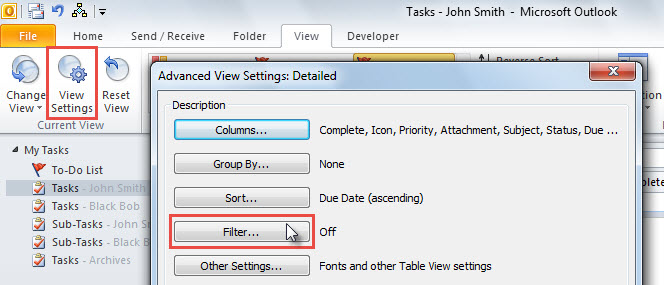
- Następnie przejdziesz do okna dialogowego „Filtr”.
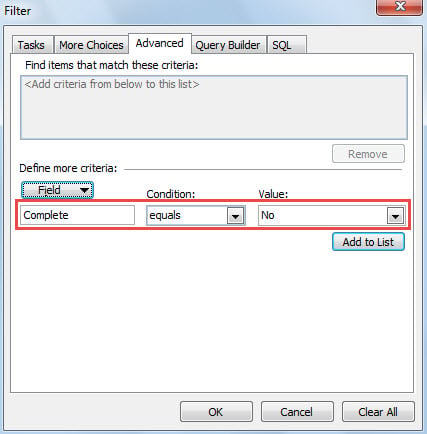
- W nim przejdź do zakładki „Zaawansowane”.
- Następnie kliknij przycisk „Pole” i wybierz „Wszystkie pola zadań” > „Zakończ”.
- Później upewnij się, że „Warunek” to „równa się”, a „Wartość” to „nie”.

- Następnie kliknij przycisk „Dodaj do listy”, aby dodać ten filtr widoku.
- Na koniec kliknij serię „OK”, aby zapisać ten filtr.
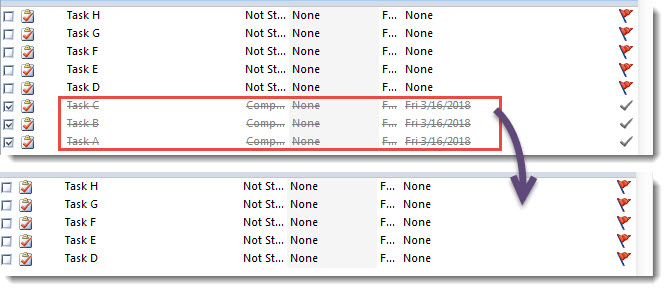
- Po powrocie do listy zadań widać, że wszystkie wykonane zadania zostały ukryte.

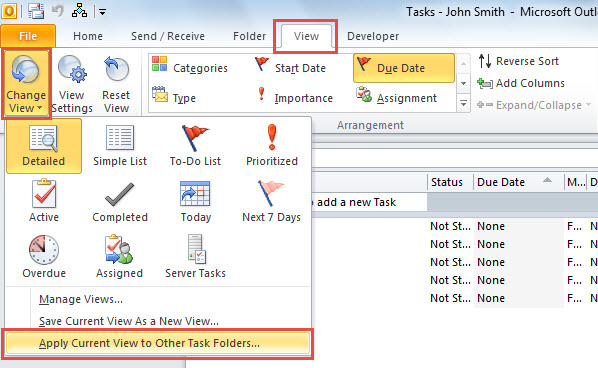
Uwaga: Jeśli chcesz automatycznie ukryć ukończone zadania w innym folderze zadań, możesz zastosować widok do innych folderów, wykonując poniższe czynności.
- Po pierwsze, na karcie „Widok” kliknij przycisk „Zmień widok”.
- Następnie wybierz „Zastosuj bieżący widok do innych folderów zadań”.

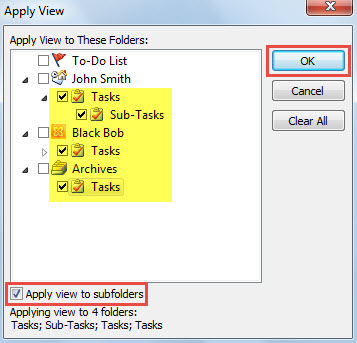
- W wyskakującym oknie dialogowym wybierz inne foldery zadań i włącz opcję „Zastosuj widok do podfolderów”.

- Na koniec kliknij „OK”, aby aktywować „Wyświetl kopię”.
Przetwarzaj niepokojącą utratę danych programu Outlook
Czy kiedykolwiek spotkałeś się z uszkodzeniem lub utratą danych w Outlooku? To jeden z najgorszych przypadków, z którymi użytkownicy Outlooka nie chcą się zmierzyć i których nie chcą zaakceptować. Niemniej jednak, w rzeczywistości problem ten może wystąpić w dowolnym momencie z wielu powodów, takich jak awarie oprogramowania, problemy sprzętowe, błędy ludzkie, nagła przerwa w dostawie prądu itd. Dlatego jeśli planujesz korzystać z Outlooka przez dłuższy czas, lepiej zaopatrzyć się w zewnętrzne, niezawodne rozwiązanie. Naprawa PST narzędzie, takie jak DataNumen Outlook Repair. Może pomóc Ci pozbyć się bolesnej utraty danych programu Outlook z łatwością.
Wprowadzenie autora:
Shirley Zhang jest ekspertem w dziedzinie odzyskiwania danych w DataNumen, Inc., która jest światowym liderem w technologiach odzyskiwania danych, w tym sql korupcja i oprogramowanie do naprawy programu Outlook. po więcej informacji odwiedź www.datanumen.com