
W tym artykule rozumiemy, jak wyróżnić tylko wymagane pola i kontrolki, na których skupiono się w MS Access.
Automatyczne podświetlanie pola wymagającego wpisu lub kontrolki z fokusem, aby nie tracić czasu na lokalizowanie kursora, prawdopodobnie brzmi zbyt dobrze, aby było prawdziwe, prawda? Ale tak nie jest, możesz nie tylko chcieć wdrożyć te narzędzia, ale także móc wdrożyć je w rzeczywistości, wykonując kilka prostych kroków.
Dzisiaj wyjaśnimy Ci to narzędzie, które możesz zaimplementować w dowolnej formie w widoku formularza, ustawiając tylko jedną właściwość. 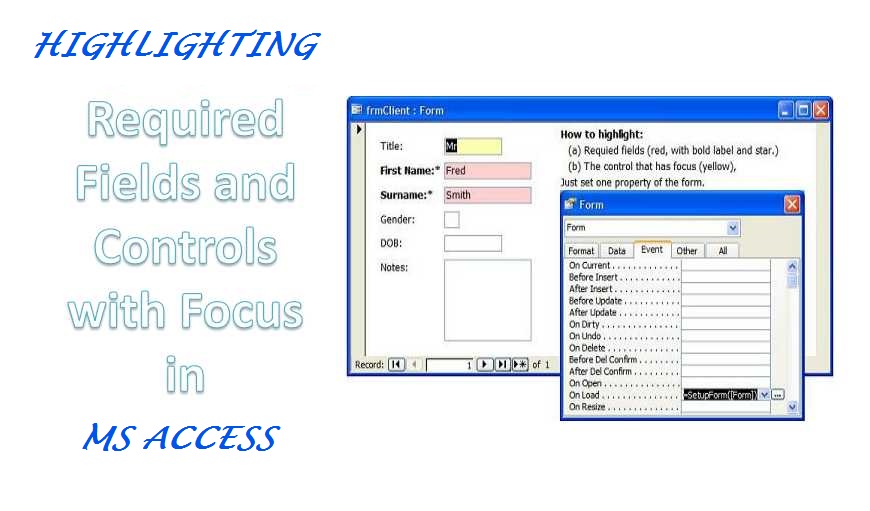
Wdrożenie
Załóżmy, że pracujesz nad formularzem i chcesz podświetlić „Tytuł” jako bieżące pole, a pozostałe pola zgodnie z wymaganiami, z określonym tłem i sformatowanym tekstem. Aby to zrealizować, potrzebujesz:
- Przykładowa baza danych (pobierz).
- Z przykładowej bazy danych skopiuj moduł, który zawiera słowo „podświetlenie” i wklej go do swojej bazy danych.
- Poszerz wszystkie etykiety dołączone do elementów sterujących. Spowoduje to pogrubienie tekstu i dodanie gwiazdki.
- Ustaw właściwość „On Load” formularza na: = setupForm ([Form])
Uwaga: pokazany tutaj „[Form]” musi być używany dokładnie w ten sam sposób i nie musi być zastępowany nazwą formularza.
Wymagane wyrażenia
 Po wykonaniu podstawowej procedury implementacji musimy teraz dodać odpowiednie wyrażenia dla rodzaju zmian, których oczekujemy. W zależności od potrzeb użyj następującego wyrażenia
Podświetlanie tylko wymaganych pól
=SetupForm([Form], 1)
Podświetlanie tylko elementów sterujących z fokusem
=SetupForm([Form], 2)
* Jeśli właściwość On Load formularza została ustawiona na [Event Procedure], należy zdecydować się na dodanie następującego wiersza w kodzie.
Call SetupForm(Me)
Zmiana schematów kolorów
Możesz zdecydować się na podświetlenie pól, zmieniając schematy kolorów, będzie to wymagało przypisania różnych wartości do wszystkich stałych, które znajdują się u góry modułu. „mlngcFocusBackColor” służy do definiowania koloru kontrolki, która ma fokus.
mlngcFocusBackColor służy do definiowania koloru pól, które wymagają wpisu.
Decydując się na wprowadzenie zmian w schemacie kolorów, należy pamiętać o następujących kwestiach.
- W widoku arkusza danych (nad nagłówkami kolumn) pojawi się tylko gwiazdka.
- Tylko kolor tła będzie wyświetlany w formie ciągłej (tutaj mogłeś przegapić dołączanie etykiet).
- Jeśli chcesz pogrubić etykiety w nagłówku formularza, powinieneś użyć funkcji CaptionFromHeader ().
- Jeśli etykiety nie są dołączone do elementów sterujących, nie będzie można ich pogrubić ani dodać gwiazdki.
Ograniczenia
- Zdefiniowany powyżej proces / kod może być używany tylko do podświetlania pól kombi, pól tekstowych i pól list.
- Jeśli właściwości „Po utracie fokusu” i „Po uzyskaniu fokusu” kontrolki już zawierają jakiś element, nie będzie można go wyróżnić.
Jako zwykły użytkownik MS Access możesz czasami napotkać incydent związany z uszkodzeniem programu Access. Aby poradzić sobie z tymi scenariuszami, należy rozważyć utrzymanie aktualnego stanu wiedzy Dostęp do naprawy narzędzie jak DataNumen Access Repair poręczny. W przypadku awarii to potężne narzędzie może zapewnić, że każdy rekord przechowywany w bazie danych programu Access zostanie przywrócony w idealnym stanie.
Wprowadzenie autora:
Vivian Stevens jest ekspertem w dziedzinie odzyskiwania danych w DataNumen, Inc., która jest światowym liderem w technologiach odzyskiwania danych, w tym odzyskiwanie sql i doskonałe oprogramowanie do odzyskiwania. po więcej informacji odwiedź www.datanumen.com