
Niektórzy użytkownicy chcą, aby program Outlook mógł Cię ostrzegać, jeśli w ich skrzynce odbiorczej jest zbyt wiele nieprzeczytanych wiadomości e-mail, w tym podfolderów. Chociaż Outlook nie oferuje takiej funkcji, nadal można ją zrealizować za pomocą kodu VBA. Ten artykuł pokaże Ci ten kod.
Czasami, z powodu napiętych harmonogramów, możesz zostawić dużą liczbę nieprzeczytanych wiadomości w skrzynce odbiorczej. Ponieważ gromadzi się coraz więcej e-maili, późniejsze zajmowanie się nimi będzie dość żmudnym i kłopotliwym zadaniem. W takim przypadku możesz mieć nadzieję, że program Outlook przypomni Ci, jeśli liczba nieprzeczytanych wiadomości e-mail przekroczy określony limit. Poniżej przedstawimy Ci sposoby osiągnięcia tej funkcji.
Otrzymuj ostrzeżenie, jeśli jest zbyt wiele nieprzeczytanych wiadomości e-mail
- Na początek uruchom program Outlook w zwykły sposób.
- Następnie w głównym oknie Outlooka wciśnij klawisze „Alt + F11”.
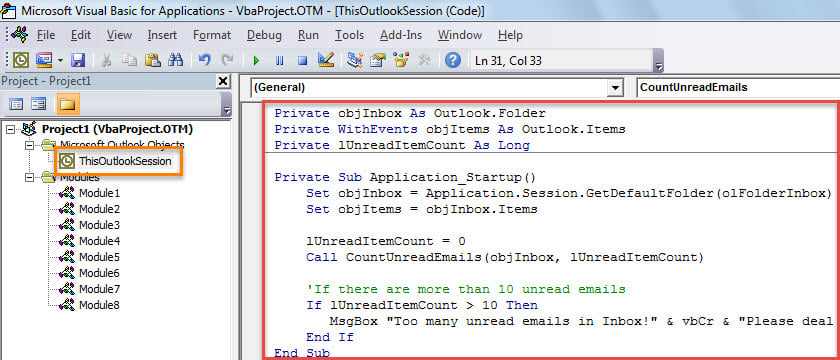
- Następnie przejdziesz do okna „Microsoft Visual Basic for Applications”, w którym musisz znaleźć i otworzyć projekt „ThisOutlookSession”.
- Następnie należy skopiować następujący kod VBA do tego projektu.
Private objInbox As Outlook.Folder
Private WithEvents objItems As Outlook.Items
Private lUnreadItemCount As Long

Private Sub Application_Startup()
    Set objInbox = Application.Session.GetDefaultFolder(olFolderInbox)
    Set objItems = objInbox.Items

    lUnreadItemCount = 0
    Call CountUnreadEmails(objInbox, lUnreadItemCount)

    'If there are more than 10 unread emails
    If lUnreadItemCount > 10 Then
       MsgBox "Too many unread emails in Inbox!" & vbCr & "Please deal with them as soon as possible!", vbExclamation + vbOKOnly, "Check Unread Emails"
    End If
End Sub

Private Sub objItems_ItemAdd(ByVal Item As Object)
    Call CountUnreadEmails(objInbox, lUnreadItemCount)

    lUnreadItemCount = 0
    If lUnreadItemCount > 10 Then
       MsgBox "Too many unread emails!" & vbCr & "Please deal with them as soon as possible!", vbExclamation + vbOKOnly, "Check Unread Emails"
    End If
End Sub

Private Sub CountUnreadEmails(ByVal objFolder As Outlook.Folder, ByRef lCount As Long)
    Dim objUnreadItems As Outlook.Items
    Dim objSubfolder As Outlook.Folder

    Set objUnreadItems = objFolder.Items.Restrict("[Unread] = True")
    lCount = objUnreadItems.count + lCount

    'Process all subfolders under Inbox recursively
    If objFolder.Folders.count > 0 Then
       For Each objSubfolder In objFolder.Folders
           Call CountUnreadEmails(objSubfolder, lCount)
       Next
    End If
End Sub
- Następnie należy podpisać ten kod.
- Później zamknij bieżące okno i zmień ustawienia makr programu Outlook, aby włączyć makra podpisane cyfrowo.
- Na koniec możesz ponownie uruchomić program Outlook, aby aktywować nową makroinstrukcję.
- Od teraz za każdym razem, gdy uruchomisz program Outlook i do Twojej skrzynki pocztowej dotrze nowa wiadomość e-mail, program Outlook będzie automatycznie sprawdzał liczbę nieprzeczytanych wiadomości w Skrzynce odbiorczej i jej podfolderach.
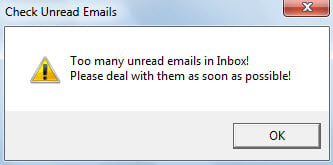
- Jeśli liczba przekroczy wstępnie zdefiniowany limit, program Outlook wyświetli ostrzeżenie, jak na poniższym zrzucie ekranu:

Pobierz dane programu Outlook po nagłych awariach
Outlook nie może całkowicie pozbyć się błędów. A błędy montażu mogą prowadzić do awarii bez żadnych monitów. Poważne awarie mogą spowodować uszkodzenie pliku danych programu Outlook w mgnieniu oka. Dlatego konieczne jest podjęcie odpowiednich środków ostrożności, takich jak regularne tworzenie kopii zapasowych danych i zdobycie potężnego zewnętrznego narzędzia do odzyskiwania, takiego jak DataNumen Outlook Repair. To może ci pomóc naprawa PST plik z łatwością.
Wprowadzenie autora:
Shirley Zhang jest ekspertem w dziedzinie odzyskiwania danych w DataNumen, Inc., która jest światowym liderem w technologiach odzyskiwania danych, w tym poprawka mdf i oprogramowanie do naprawy programu Outlook. po więcej informacji odwiedź www.datanumen.com