
Czasami możemy oznaczyć wiadomość e-mail w celu podjęcia działań następczych. Kończąc, jednym kliknięciem możemy oznaczyć jako ukończone. Ale jak możemy uzyskać dokładny czas, kiedy oflagowane wiadomości e-mail zostaną oznaczone jako ukończone? Ten artykuł pokaże ci prostą metodę.
W programie Outlook 2003 i starszych wersjach, gdy oznaczamy wiadomość e-mail jako ukończoną, możemy zobaczyć zarówno datę, jak i godzinę ukończenia. Jednak w nowszych wersjach od programu Outlook 2007 wiadomość e-mail będzie zawierać tylko datę ukończenia bez szczegółowego czasu, jak na poniższym zrzucie ekranu: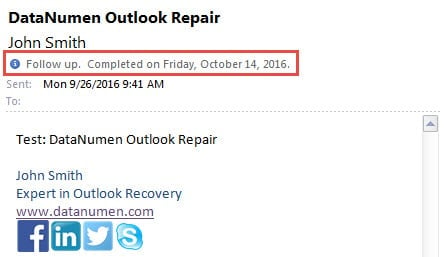
Istnieje jednak inna metoda, która może pomóc w pokazaniu konkretnego ukończonego czasu. Oto konkretne kroki.
Uzyskaj dokładny czas, gdy wiadomość e-mail zostanie oznaczona jako zakończona
- Na samym początku uruchom program Outlook.
- W głównym oknie programu Outlook, a mianowicie w panelu „Poczta”, należy przejść do zakładki „Widok” z zakładki „Strona główna”.
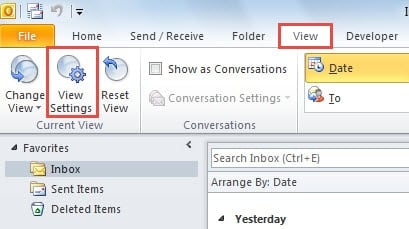
- W zakładce „Widok” powinieneś znaleźć i kliknąć przycisk „Ustawienia widoku” w grupie „Bieżący widok”.

- Następnie pojawi się nowe okno dialogowe przycisku „Zaawansowane ustawienia widoku”. W nim musisz nacisnąć przycisk „Kolumny”.
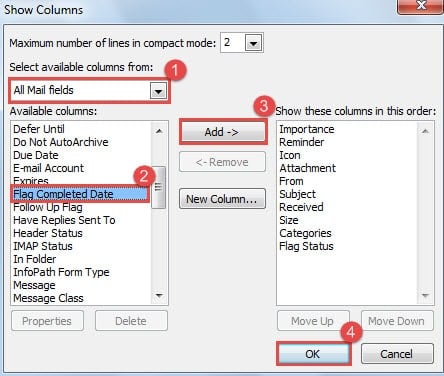
- W pojawiającym się następnie oknie dialogowym „Pokaż kolumny” należy wykonać poniższe czynności:
- Najpierw kliknij strzałkę w dół w polu „Wybierz dostępne kolumny z” i wybierz „Wszystkie pola poczty” z rozwijanej listy.
- Następnie z poniższej listy „Dostępne kolumny” umieść miejsce i postaw w kolumnie „Data ukończenia flagi”.
- Następnie kliknij przycisk „Dodaj”, aby dodać go do prawego pola „Pokaż te kolumny w tej kolejności”. Opcjonalnie możesz użyć przycisku „Przenieś w górę”, aby zmienić kolejność.
- Na koniec kliknij przycisk „OK”, a powrócisz do poprzedniego okna dialogowego.

- W oknie dialogowym „Zaawansowane ustawienia widoku” kliknij przycisk „Formatuj kolumny”.
- Następnie w nowym oknie dialogowym „Formatuj kolumny” wykonaj poniższe czynności:
- Najpierw w „Dostępnych polach” wybierz „Oznacz datę ukończenia”.
- Następnie w sekcji „Format” kliknij strzałkę w dół, aby otworzyć listę rozwijaną. Spośród wszystkich dostępnych formatów wybierz ten najbardziej odpowiedni, zawierający zarówno datę ukończenia, jak i dokładną godzinę, na przykład „Piątek, 14 października 2016, 9:58”.
- Na koniec kliknij przycisk „OK”.

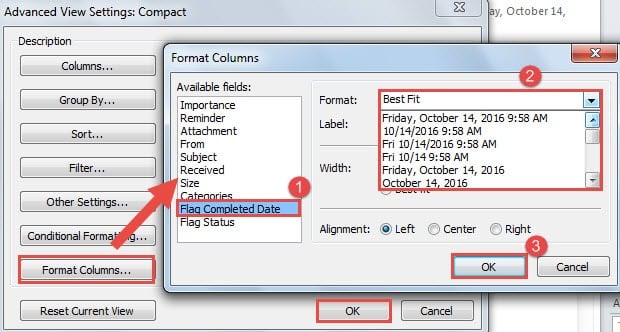
- Na koniec naciśnij przycisk „OK” w oknie dialogowym „Zaawansowane ustawienia widoku”, włączając nowe ustawienia.
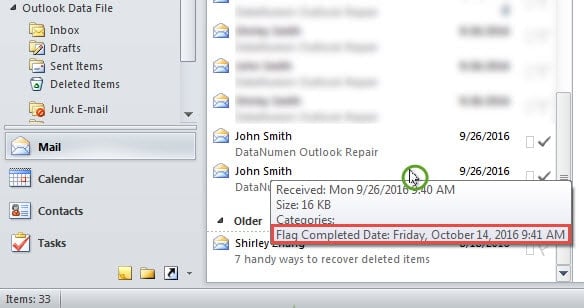
- Wracając do listy wiadomości e-mail, możesz umieścić kursor myszy nad oflagowanym e-mailem. Pojawi się etykietka ekranowa, która zawiera szczegółową datę i godzinę ukończenia flagi w wybranym formacie.

Nie można uciec od korupcji
Faktem jest, że program Outlook jest podatny na ataki, chociaż jest bogaty w funkcje. Dlatego niezależnie od tego, czy jest to samodzielny klient poczty e-mail, czy menedżer harmonogramu, powinniśmy zachować ostrożność co do jego kondycji. To znaczy, że powinniśmy dołożyć wszelkich starań, aby go chronić. Oczywiście potrzebujemy profesjonalnego narzędzia, np DataNumen Outlook Repair, Który może naprawa PST plik skutecznie.
Wprowadzenie autora:
Shirley Zhang jest ekspertem w dziedzinie odzyskiwania danych w DataNumen, Inc., która jest światowym liderem w technologiach odzyskiwania danych, w tym odzyskiwanie sql i oprogramowanie do naprawy programu Outlook. po więcej informacji odwiedź www.datanumen.com