
Czasami możesz mieć nadzieję na edycję lub dodanie notatek do wiadomości e-mail w Outlooku. Ten artykuł przedstawi Ci skuteczny sposób osiągnięcia tej funkcji.
Z "4 proste metody wstawiania notatki do wiadomości programu Outlook„, Możesz nauczyć się wstawiać notatki do wiadomości e-mail za pomocą natywnych funkcji Outlooka, takich jak używanie niestandardowych flag, wpisywanie notatki w temacie lub treści lub dołączanie istniejących notatek do tej wiadomości e-mail. Jednak wszystkie z nich to tylko obejścia. Tutaj nauczymy Cię znacznie skuteczniejszej metody. Dzięki niemu będziesz mógł dodawać notatki do e-maili i edytować lub usuwać istniejące notatki do woli.
Dodaj notatki do wiadomości e-mail programu Outlook
- Na początek wejdź do edytora VBA, naciskając „Alt + F11” w Outlooku.
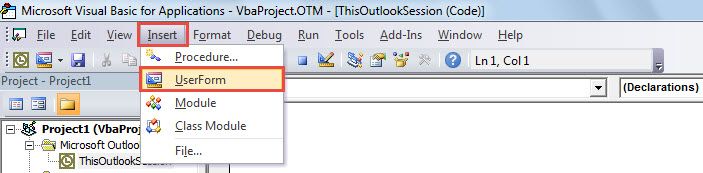
- Następnie kliknij „Wstaw”> „Formularz użytkownika”.

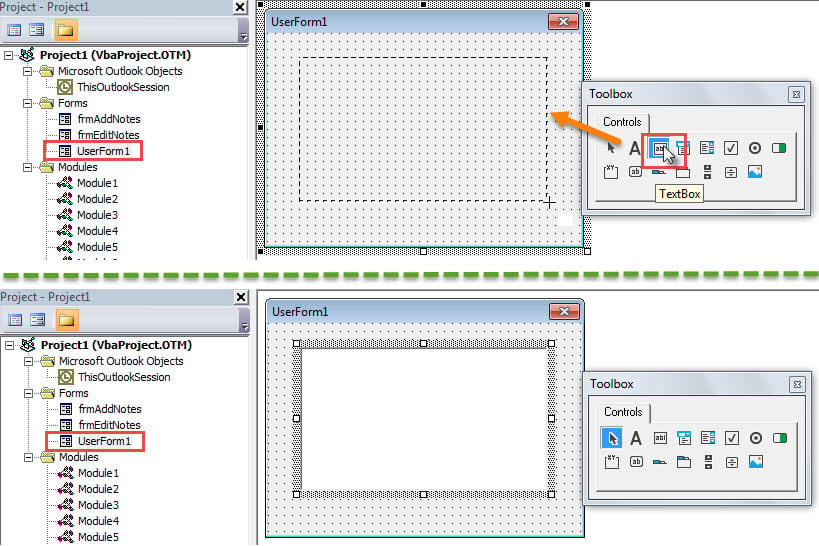
- Następnie w nowym UserForm utwórz pole tekstowe, takie jak na poniższym obrazku.

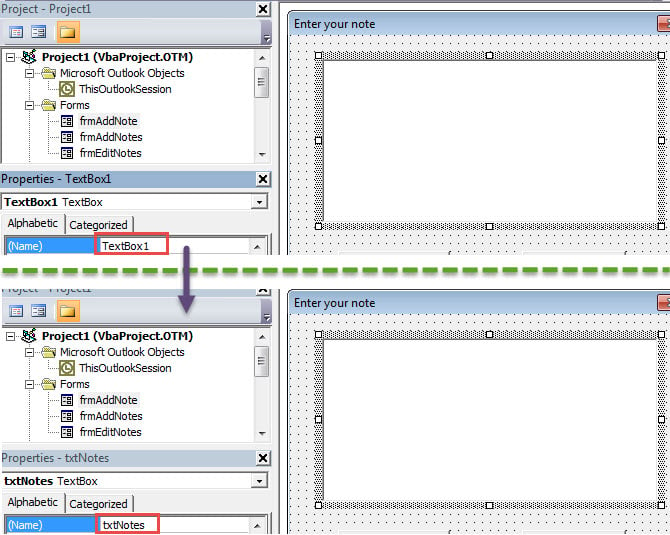
- Następnie zmień „Nazwę” pola tekstowego na „txtNotes”, jak na zrzucie ekranu.

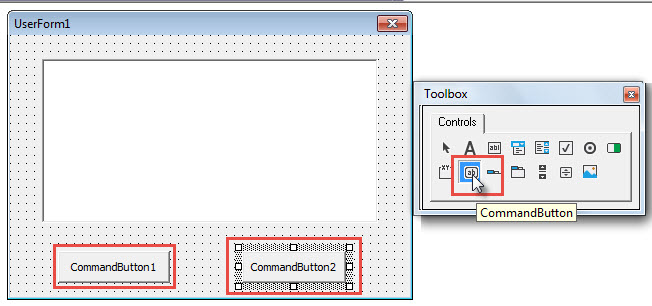
- Następnie utwórz dwa przyciski poleceń w formularzu.

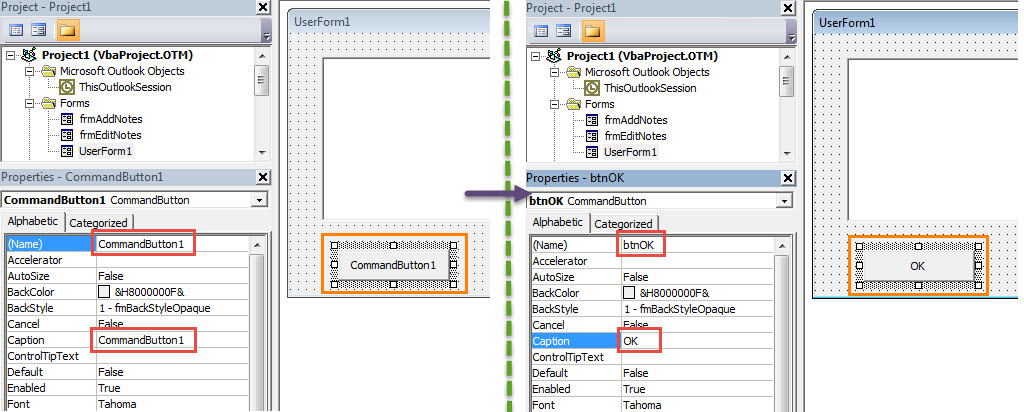
- Następnie wybierz „CommandButton 1”. Zmień jego „Nazwę” na „btnOK” i zmień jego „Podpis” na „OK”.

- Następnie zmień „Nazwę” „CommandVutton 2” na „btnCancel” i „Podpis” na „Anuluj”.
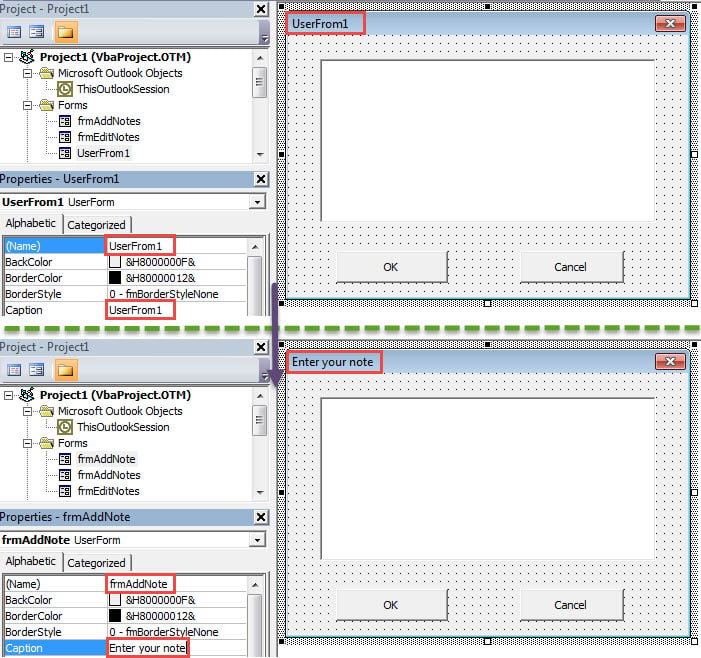
- Następnie wybierz cały formularz użytkownika i zmień jego „Name” na „frmAddNote” i „Caption” na „Enter your note”.

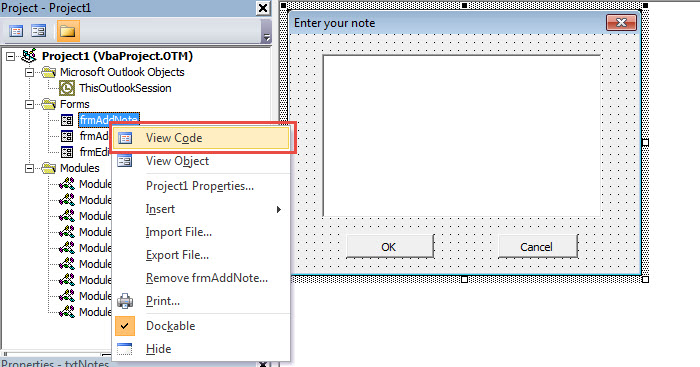
- Następnie kliknij prawym przyciskiem myszy „fromAddNote” i wybierz „Wyświetl kod”.

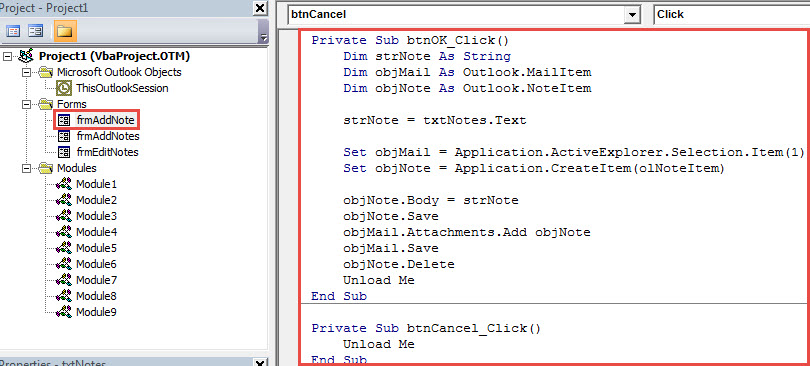
- Na nowym ekranie skopiuj do niego następujący kod.
Private Sub btnOK_Click()
    Dim strNote As String
    Dim objMail As Outlook.MailItem
    Dim objNote As Outlook.NoteItem

    strNote = txtNotes.Text

    Set objMail = Application.ActiveExplorer.Selection.Item(1)
    Set objNote = Application.CreateItem(olNoteItem)

    objNote.Body = strNote
    objNote.Save
    objMail.Attachments.Add objNote
    objMail.Save
    objNote.Delete
    Unload Me
End Sub

Private Sub btnCancel_Click()
    Unload Me
End Sub
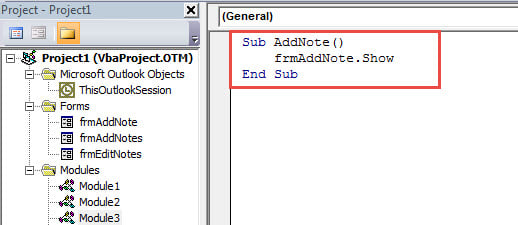
- Później umieść poniższy kod VBA w nieużywanym module.
Sub AddNote()
    frmAddNote.Show
End Sub
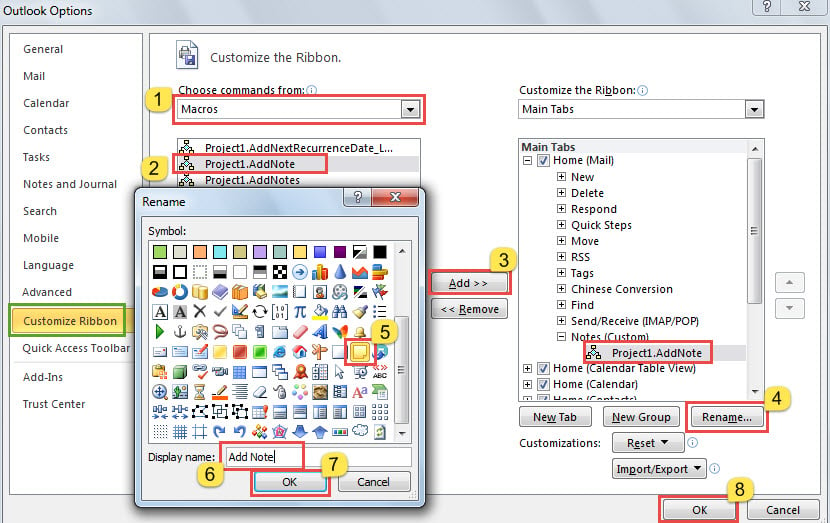
- Na koniec przejdź do „Plik”> „Opcje”> „Dostosuj wstążkę”, aby dodać to makro do wstążki.

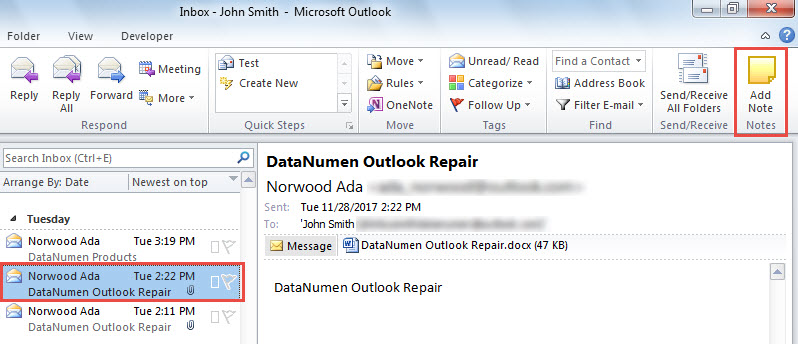
- Teraz możesz spróbować. Wybierz wiadomość e-mail i kliknij nowy przycisk „Dodaj notatkę” na wstążce.

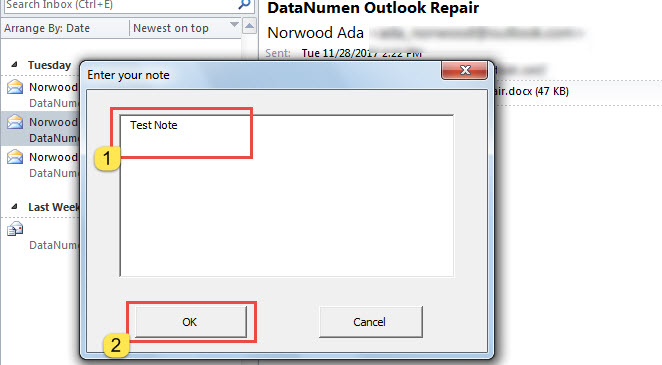
- W wyskakującym oknie dialogowym możesz wpisać swoją notatkę i kliknąć „OK”.

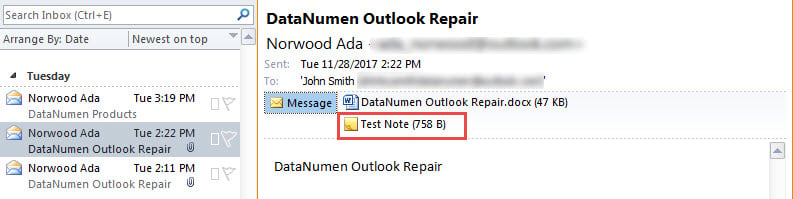
- Natychmiast nowa notatka zostanie dodana do wybranej wiadomości e-mail.

Edytuj lub usuń istniejące notatki dotyczące wiadomości e-mail programu Outlook
Czasami możesz chcieć edytować lub usunąć istniejące notatki w wiadomości e-mail. Możesz wykonać poniższe czynności.
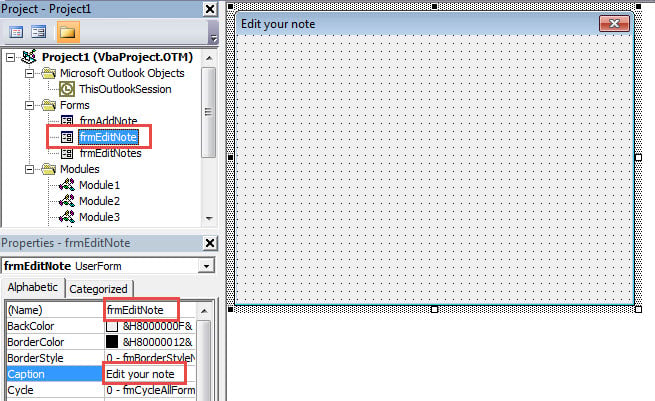
- Po pierwsze, utwórz kolejny formularz użytkownika i nazwij go „frmEditNote” i zmień jego podpis na „Edytuj swoją notatkę”.

- Następnie wstaw do formularza nowe pole tekstowe i zmień jego „Name” na „txtNotes”.
- Następnie dodaj dwa przyciski poleceń - „OK” i „Anuluj”.
- Następnie kliknij prawym przyciskiem myszy „frmEditNote” i wybierz „Wyświetl kod”.
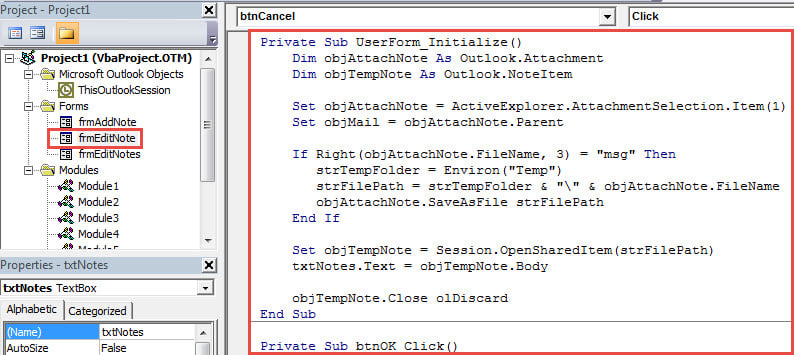
- Na nowej stronie kodowej „frmEditNote” umieść następujący kod.
Private Sub UserForm_Initialize()
    Dim objAttachNote As Outlook.Attachment
    Dim objTempNote As Outlook.NoteItem

    Set objAttachNote = ActiveExplorer.AttachmentSelection.Item(1)
    Set objMail = objAttachNote.Parent

    If Right(objAttachNote.FileName, 3) = "msg" Then
       strTempFolder = Environ("Temp")
       strFilePath = strTempFolder & "\" & objAttachNote.FileName
       objAttachNote.SaveAsFile strFilePath
    End If

    Set objTempNote = Session.OpenSharedItem(strFilePath)
    txtNotes.Text = objTempNote.Body

    objTempNote.Close olDiscard
End Sub

Private Sub btnOK_Click()
    Dim strNote As String
    Dim objMail As Outlook.MailItem
    Dim objAttachNote As Outlook.Attachment
    Dim objNewNote As Outlook.NoteItem

    strNote = txtNotes.Text

    Set objNewNote = Application.CreateItem(olNoteItem)
    Set objMail = Application.ActiveExplorer.Selection.Item(1)
    Set objAttachNote = ActiveExplorer.AttachmentSelection.Item(1)
    objAttachNote.Delete

    objNewNote.Body = strNote
    objNewNote.Save
    objMail.Attachments.Add objNewNote
    objMail.Save
    objNewNote.Delete
    Unload Me
End Sub

Private Sub btnCancel_Click()
    Unload Me
End Sub
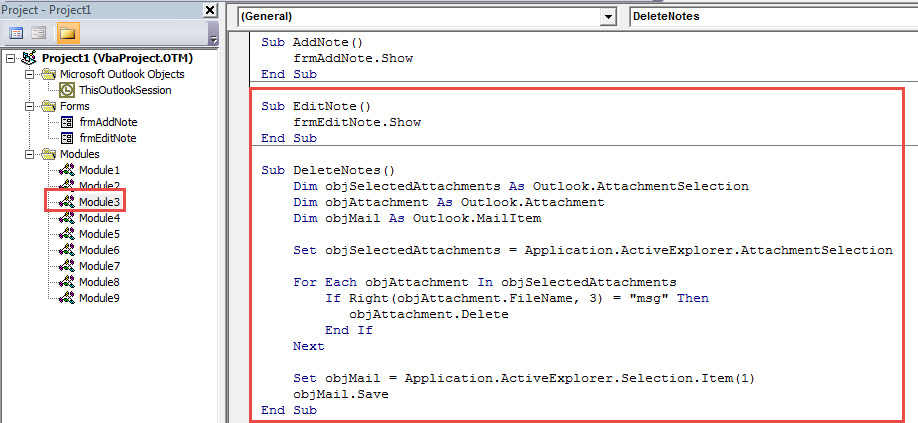
- Następnie otwórz moduł i skopiuj do niego kod VBA.
Sub EditNote()
    frmEditNote.Show
End Sub

Sub DeleteNotes()
    Dim objSelectedAttachments As Outlook.AttachmentSelection
    Dim objAttachment As Outlook.Attachment
    Dim objMail As Outlook.MailItem

    Set objSelectedAttachments = Application.ActiveExplorer.AttachmentSelection

    For Each objAttachment In objSelectedAttachments
        If Right(objAttachment.FileName, 3) = "msg" Then
           objAttachment.Delete
        End If
    Next

    Set objMail = Application.ActiveExplorer.Selection.Item(1)
    objMail.Save
End Sub
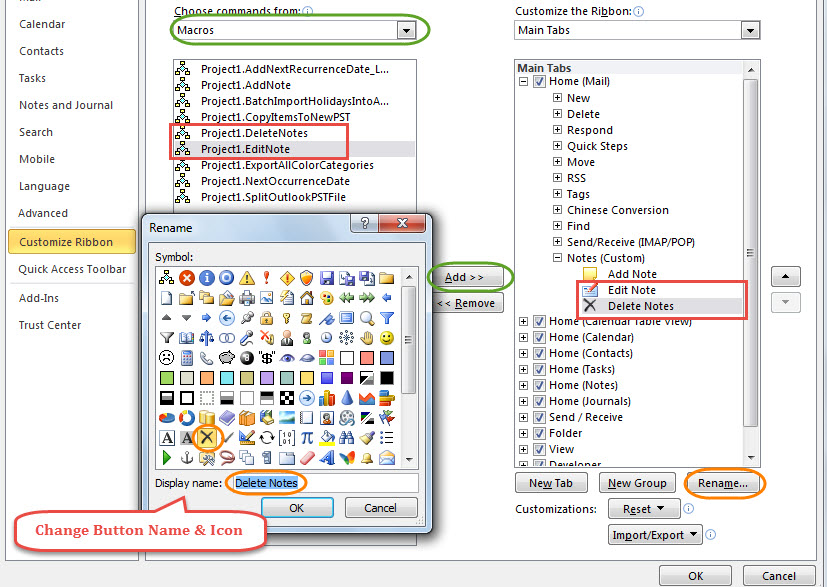
- Na koniec możesz dodać makra „EditNote” i „DeleteNotes” do wstążki.

- Na koniec, po kliknięciu „OK” i powrocie do głównego okna, możesz spróbować edytować notatkę.
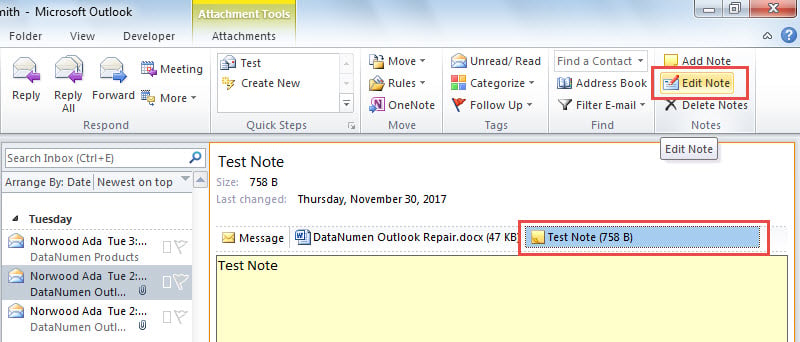
- Wybierz notatkę i kliknij przycisk „Edytuj notatkę”.

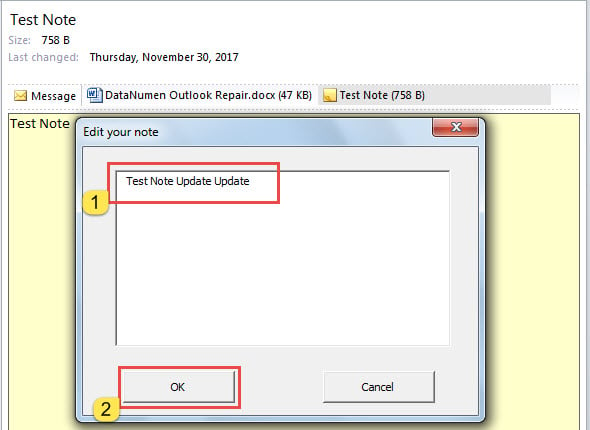
- Następnie pojawi się nowe okno dialogowe, w którym możesz edytować wybraną notatkę.

- Po edycji kliknij „OK”. Notatka zostanie zaktualizowana.

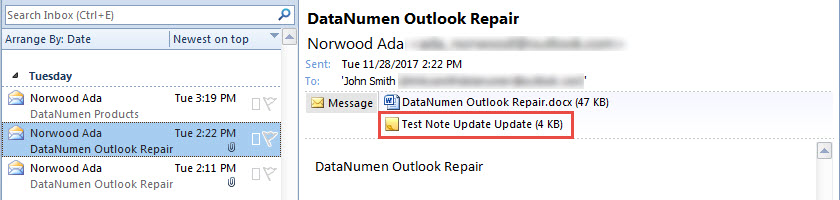
- Możesz także spróbować usunąć wszelkie notatki.
- Wybierz notatkę, którą chcesz usunąć.
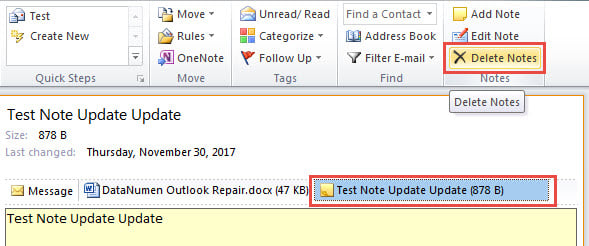
- Kliknij przycisk „Usuń notatki” na wstążce.

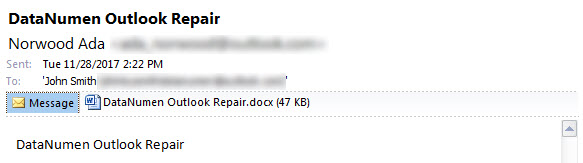
- Ta notatka zostanie natychmiast usunięta.

Zapobiegaj utracie danych w programie Outlook
Szukasz potężnego rozwiązania blokującego utratę danych programu Outlook? Szczerze mówiąc, jeśli regularnie tworzysz kopie zapasowe danych programu Outlook, możesz z łatwością uniknąć utraty danych PST. Na przykład, nawet jeśli PST zostanie uszkodzony, nadal możesz łatwo odzyskać PST danych z kopii zapasowej pliku PST w mgnieniu oka.
Wprowadzenie autora:
Shirley Zhang jest ekspertem w dziedzinie odzyskiwania danych w DataNumen, Inc., która jest światowym liderem w technologiach odzyskiwania danych, w tym odzyskać sql i oprogramowanie do naprawy programu Outlook. po więcej informacji odwiedź www.datanumen.com