
Ogólnie rzecz biorąc, aby sprawdzić członków grupy kontaktów, musisz ją najpierw otworzyć. Jeśli chcesz zobaczyć członków grupy kontaktów bezpośrednio na liście bez jej otwierania, możesz skorzystać z podejścia udostępnionego w tym artykule.
Z mojego poprzedniego artykułu - „Jak automatycznie wyświetlać liczbę członków w grupach kontaktów programu Outlook”, Możesz dowiedzieć się, jak wyświetlić liczbę członków grupy na liście. Podobnie wielu użytkowników ma nadzieję, że bezpośrednio pokażą konkretnych członków grupy w oddzielnej kolumnie. Dlatego tutaj nauczymy Cię, jak to osiągnąć.
Wyświetlaj członków grupy kontaktów na liście
- Na początek uruchom aplikację Outlook.
- Następnie możesz nacisnąć klawisze „Alt + F11”, aby uzyskać dostęp do edytora VBA.
- W kolejnym oknie „Microsoft Visual Basic for Applications” otwórz projekt „ThisOutlookSession”.
- Następnie skopiuj i wklej następujący kod VBA do tego projektu.
Private WithEvents olItems As Outlook.Items
Private objContactGroup As Outlook.DistListItem
Private objProperty As Outlook.UserProperty
Private strProperName As String
Private i As Long
Private objGroupMember As Outlook.recipient
Private strMemberName, strMembers As String

Private Sub Application_Startup()
    Set olItems = Application.Session.GetDefaultFolder(olFolderContacts).Items
    'Auto Update the members in group list on startup
    Call DisplayMembers
End Sub

'Auto Display the members of new Contact Group
Private Sub olItems_ItemAdd(ByVal Item As Object)
    If TypeOf objItem Is DistListItem Then

       strProperName = "Members"
       Set objProperty = objCurrentItem.UserProperties.Find(strProperName, True)

       Set objContactGroup = objItem
       Set objProperty = objContactGroup.UserProperties.Add(strProperName, olText, True)

       For i = 1 To objContactGroup.MemberCount
           Set objGroupMember = objContactGroup.GetMember(i)
           strMemberName = Split(objGroupMember.Address, "@")(0)
           strMemberName = UCase(Left(strMemberName, 1)) & Right(strMemberName, Len(strMemberName) - 1)
           strMembers = strMembers & strMemberName & "; "
       Next i

       objProperty.value = strMembers
       objContactGroup.Save
    End If
End Sub

Sub DisplayMembers()
    For Each objItem In olItems
        If TypeOf objItem Is DistListItem Then
           strProperName = "Members"
           Set objProperty = objItem.UserProperties.Find(strProperName, True)

           Set objContactGroup = objItem
           Set objProperty = objContactGroup.UserProperties.Add(strProperName, olText, True)

           'Get the names of all group members
           For i = 1 To objContactGroup.MemberCount
               Set objGroupMember = objContactGroup.GetMember(i)
               strMemberName = Split(objGroupMember.Address, "@")(0)
               strMemberName = UCase(Left(strMemberName, 1)) & Right(strMemberName, Len(strMemberName) - 1)
               strMembers = strMembers & strMemberName & "; "
           Next i

           objProperty.value = strMembers
           objContactGroup.Save
        End If
        strMembers = ""
    Next
End Sub
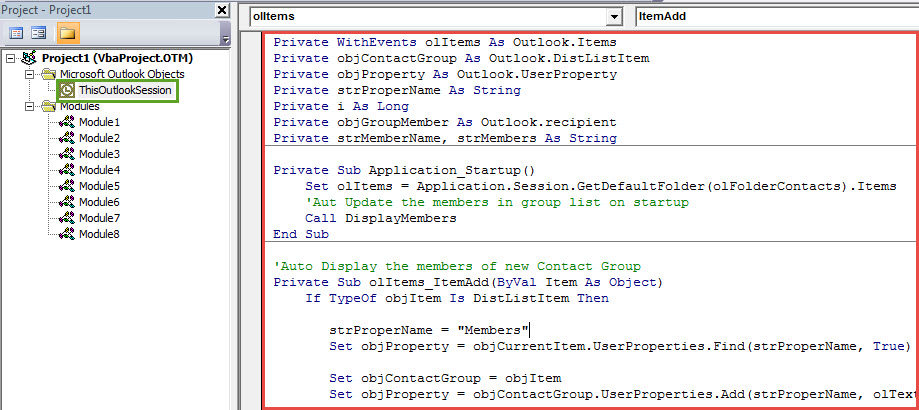
- Następnie należy kliknąć podprogram „Application_Startup” i kliknąć ikonę „Uruchom” na pasku narzędzi, co spowoduje natychmiastowe uruchomienie tej makroinstrukcji.
- Następnie zamknij edytor VBA i kontynuuj dodawanie pola „Członkowie” do listy grup kontaktów.
- W okienku Kontakty przejdź do odpowiedniego folderu.
- Następnie przejdź do zakładki „Widok” i kliknij „Zmień widok” i wybierz „Lista”.
- Następnie naciśnij przycisk „Wyświetl ustawienia”.
- Później kliknij „Kolumny” w nowym oknie dialogowym.
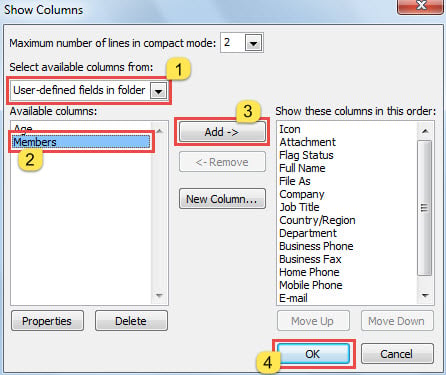
- W kolejnym oknie dialogowym „Pokaż kolumny” dodaj pole „Członkowie”, wykonując kroki pokazane na zrzucie ekranu poniżej:

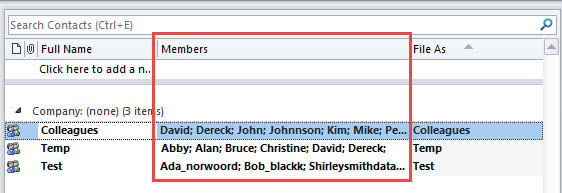
- Wreszcie możesz wrócić do folderu kontaktów. Zobaczysz członków na liście grup kontaktów, jak na poniższym obrazku:

- Od teraz przy każdym uruchomieniu programu Outlook będzie automatycznie aktualizowana lista członków każdej grupy kontaktów.
- Ponadto program Outlook automatycznie pobierze i wyświetli członków nowej grupy kontaktów w kolumnie „Członkowie”.
Bądź dobrze przygotowany na korupcję programu Outlook
Mimo że Outlook jest bogaty w funkcje, nadal nie może trzymać się z dala od uszkodzeń. Musisz więc zachować czujność wobec wszystkich potencjalnych zagrożeń. Bez wątpienia musisz wykonać spójną i aktualną kopię zapasową danych PST. Co więcej, lepiej zachować niezwykły i niezawodny Poprawka PST poręczne narzędzie, takie jak DataNumen Outlook Repair.
Wprowadzenie autora:
Shirley Zhang jest ekspertem w dziedzinie odzyskiwania danych w DataNumen, Inc., która jest światowym liderem w technologiach odzyskiwania danych, w tym poprawka mdf i oprogramowanie do naprawy programu Outlook. po więcej informacji odwiedź www.datanumen.com