
Jeśli chcesz szybko uzyskać liczbę załączników w każdym e-mailu na liście e-mailowej, możesz użyć kodu VBA w tym artykule. Automatycznie policzy załączniki w każdej przychodzącej wiadomości e-mail i wyświetli liczbę w nowej kolumnie.
Niektórzy użytkownicy często muszą liczyć załączniki do wiadomości e-mail. Dlaczego w tym scenariuszu nie utworzyć i nie włączyć kolumny wykluczającej do wyświetlania liczby załączników? W dalszej części nauczymy Cię, jak sprawić, by Outlook automatycznie zliczał załączniki do wiadomości e-mail i wyświetlał liczbę w takiej nowej kolumnie.
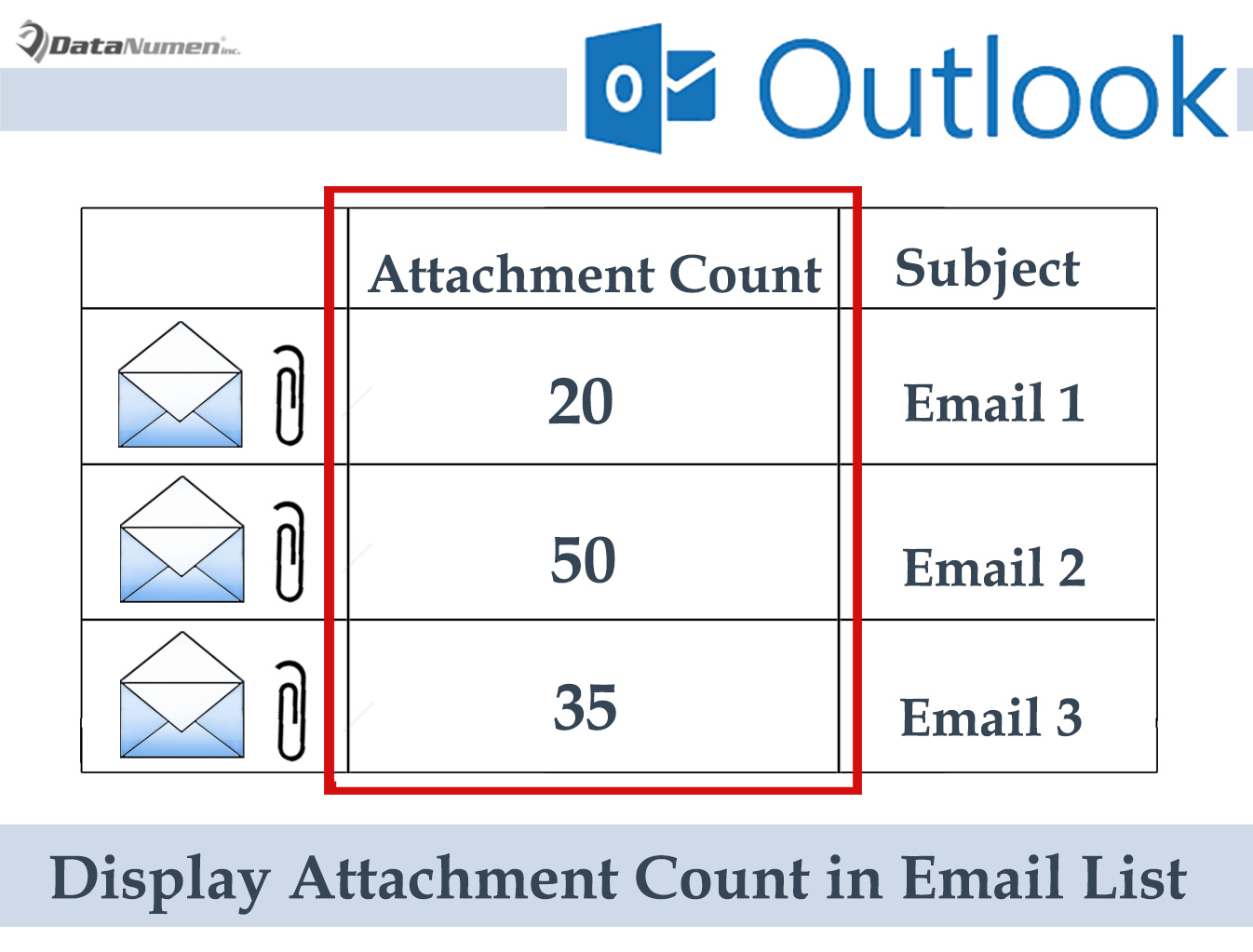
Wyświetl liczbę załączników na liście e-mail
- Na początek uruchom aplikację Outlook.
- Następnie naciśnij klawisze „Alt + F11” w głównym oknie Outlooka.
- Następnie w nowym oknie edytora Outlook VBA musisz otworzyć moduł, który nie jest używany.
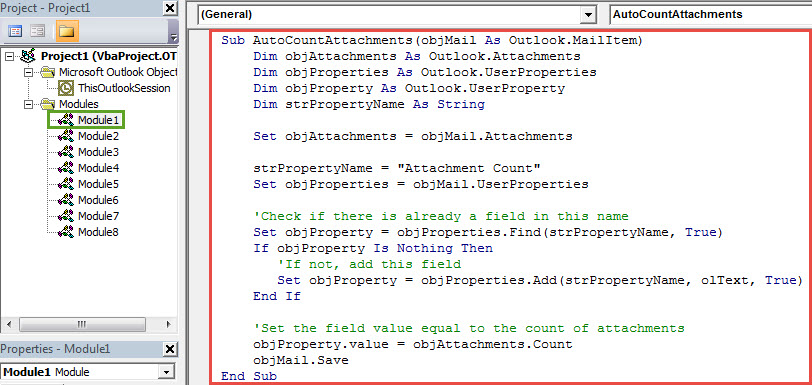
- Następnie skopiuj i wklej następujący kod VBA do tego modułu.
Sub AutoCountAttachments(objMail As Outlook.MailItem)
    Dim objAttachments As Outlook.Attachments
    Dim objProperties As Outlook.UserProperties
    Dim objProperty As Outlook.UserProperty
    Dim strPropertyName As String

    Set objAttachments = objMail.Attachments

    strPropertyName = "Attachment Count"
    Set objProperties = objMail.UserProperties

    'Check if there is already a column in this name
    Set objProperty = objProperties.Find(strPropertyName, True)
    If objProperty Is Nothing Then
       'If not, add this column
       Set objProperty = objProperties.Add(strPropertyName, olText, True)
    End If

    'Set the column value equal to the count of attachments
    objProperty.value = objAttachments.Count
    objMail.Save
End Sub
- Następnie możesz zamknąć bieżące okno „Microsoft Visual Basic for Applications”.
- Później musisz utworzyć nową regułę uruchamiania tego skryptu dla każdego przychodzącego e-maila.
- Najpierw przejdź do menu „Plik” i kliknij przycisk „Zarządzaj regułami i alertami” w zakładce „Informacje”.
- Następnie w nowym oknie dialogowym naciśnij przycisk "Nowa reguła".
- Na kolejnym ekranie „Kreator reguł” wybierz „Zastosuj regułę do otrzymywanych wiadomości” i naciśnij „Dalej”.
- Następnie zignoruj „Wybierz warunki” i kliknij „Dalej”.
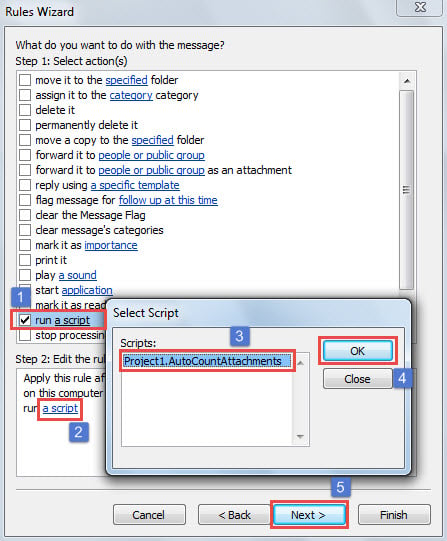
- Następnie wybierz akcję „uruchom skrypt” i wybierz wcześniej dodane makro, jak na poniższym zrzucie ekranu.

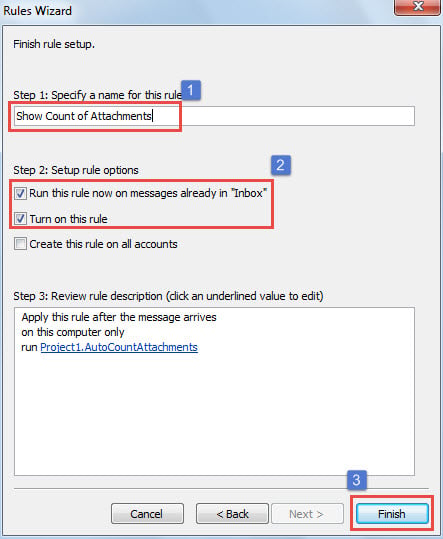
- Następnie kliknij kilka „Dalej”, aż dotrzesz do ostatniego ekranu „Zakończ konfigurację reguły”.
- Później musisz określić nową nazwę tej reguły i włączyć opcję „Uruchom tę regułę dla wiadomości znajdujących się już w „Skrzynce odbiorczej”” oraz „Włącz tę regułę”.
- Na koniec kliknij przycisk „Zakończ”.

- Następnie należy dodać kolumnę „Liczba załączników” utworzoną przez kod VBA. Wystarczy wykonać poniższe czynności:
- Najpierw przejdź do zakładki „Widok” na ekranie listy e-mail.
- Następnie kliknij przycisk „Wyświetl ustawienia”.
- W nowym wyskakującym oknie dialogowym naciśnij przycisk „Kolumny”.
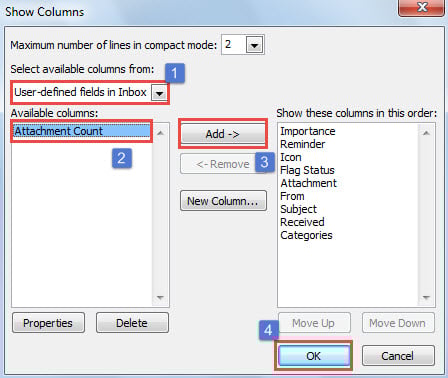
- Następnie w oknie „Pokaż kolumny” znajdź i wybierz kolumnę „Liczba załączników” pod „Kolumny zdefiniowane przez użytkownika w skrzynce odbiorczej” i naciśnij przycisk „Dodaj”.

- Na koniec kliknij przycisk „OK”, aby zapisać zmiany.
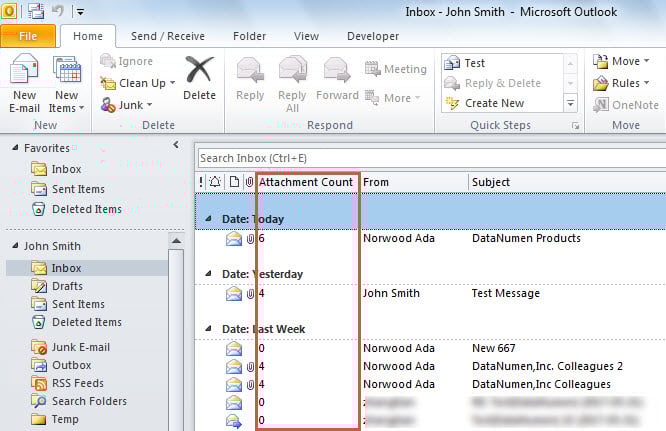
- W końcu możesz zobaczyć kolumnę "Liczba załączników" na liście e-mail, która wyświetla liczbę załączników dla każdego e-maila, pokazaną na poniższym obrazku:

Unikaj frustrującej utraty danych PST
Uważa się, że nikt nie jest skłonny zaakceptować utraty danych PST. To samo musi dotyczyć ciebie. Dlatego musisz podjąć pewne środki ostrożności, takie jak tworzenie kopii zapasowych danych z pliku PST i zdobycie renomowanego narzędzia naprawczego, takiego jak DataNumen Outlook Repair. To może napraw Outlooka problemy bez zerwania potu.
Wprowadzenie autora:
Shirley Zhang jest ekspertem w dziedzinie odzyskiwania danych w DataNumen, Inc., która jest światowym liderem w technologiach odzyskiwania danych, w tym poprawka sql i oprogramowanie do naprawy programu Outlook. po więcej informacji odwiedź www.datanumen.com