
W tym artykule zostanie udostępniony fragment kodu VBA, który może umożliwić szybkie opóźnienie dostarczenia do określonego członka podczas wysyłania wiadomości e-mail do grupy kontaktów w programie Outlook.
Podczas tworzenia i wysyłania wiadomości e-mail programu Outlook do grupy kontaktów, jeśli chcesz opóźnić wysłanie tej wiadomości e-mail do określonego członka tej grupy, możesz skorzystać z następującej metody, aby to zrealizować. Automatycznie rozwinie grupę kontaktów i wygeneruje ten sam e-mail, który jest opóźniony do określonego członka. Teraz przeczytaj dalej, aby uzyskać szczegółowe instrukcje.
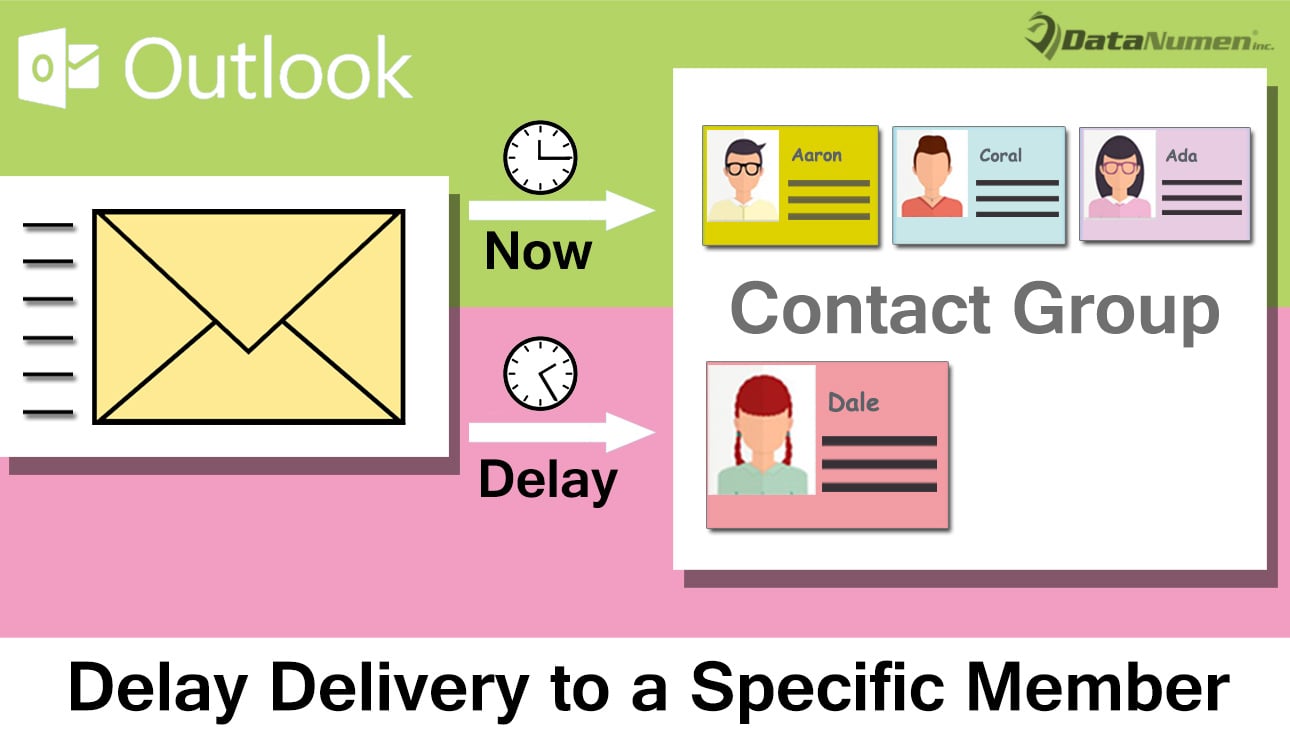
Opóźnij dostawę do określonego członka podczas wysyłania wiadomości e-mail do grupy kontaktów
- Na początek uruchom program Outlook.
- Następnie w pojawiającym się głównym oknie Outlooka należy wcisnąć klawisze „Alt + F11”.
- Następnie uzyskasz dostęp do edytora Outlook VBA, w którym musisz wstawić nowy moduł lub po prostu otworzyć moduł, który nie jest używany.
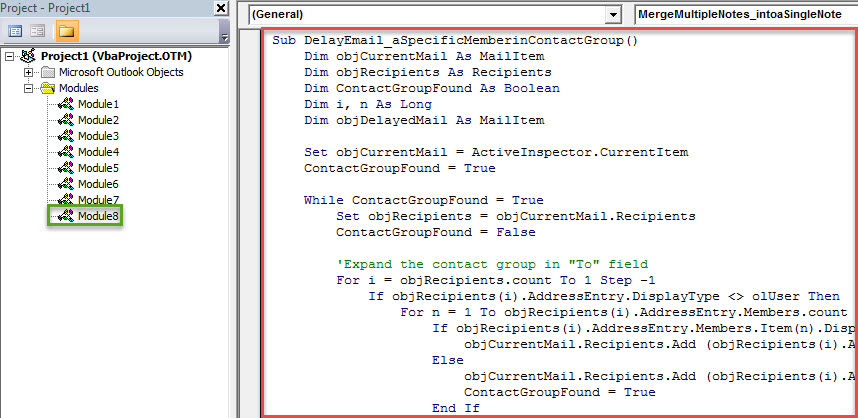
- Następnie możesz skopiować i wkleić następujący kod VBA do tego modułu.
Sub DelayEmail_aSpecificMemberinContactGroup()
    Dim objCurrentMail As MailItem
    Dim objRecipients As Recipients
    Dim ContactGroupFound As Boolean
    Dim i, n As Long
    Dim objDelayedMail As MailItem

    Set objCurrentMail = ActiveInspector.CurrentItem
    ContactGroupFound = True

    While ContactGroupFound = True
          Set objRecipients = objCurrentMail.Recipients
          ContactGroupFound = False

          'Expand the contact group in "To" field
          For i = objRecipients.count To 1 Step -1
              If objRecipients(i).AddressEntry.DisplayType <> olUser Then
                 For n = 1 To objRecipients(i).AddressEntry.Members.count
                     If objRecipients(i).AddressEntry.Members.Item(n).DisplayType = olUser Then
                        objCurrentMail.Recipients.Add (objRecipients(i).AddressEntry.Members.Item(n).Address)
                     Else
                        objCurrentMail.Recipients.Add (objRecipients(i).AddressEntry.Members.Item(n).Name)
                        ContactGroupFound = True
                     End If
                 Next
                 objRecipients(i).Delete
              End If
          Next i
          objRecipients.ResolveAll
    Wend

    'Find the specific memebr in the recipients
    For Each objRecipient In objRecipients
        If objRecipient.Address = "shelly@datanumen.com" Then

           'Create a same email
           Set objDelayedMail = objCurrentMail.Copy
           With objDelayedMail
                .To = ""
                .Recipients.Add objRecipient.Address
                .Recipients.ResolveAll
                'Change the deferred delivery time as per your needs
                .DeferredDeliveryTime = (Date + 1) & " 09:00:00"
                .Send
          End With

          objRecipient.Delete
       End If
    Next

    objCurrentMail.Send
End Sub
- Następnie, aby później uzyskać wygodny dostęp, lepiej dodać nowo dodane makro do paska narzędzi szybkiego dostępu w oknie wiadomości.
- Następnie powinieneś zmienić ustawienia makr programu Outlook, aby włączyć wszystkie makra w „Ustawieniach makr” w „Centrum zaufania”.
- W końcu możesz oddać strzał.
- Po pierwsze, jak zwykle utwórz taką wiadomość e-mail do grupy kontaktów.
- Następnie możesz kliknąć przycisk nowego makra na pasku narzędzi szybkiego dostępu.
- Od razu zostanie utworzony ten sam e-mail i ustawiony do wysłania do określonego członka w zaplanowanym czasie.
- W międzyczasie aktualna wiadomość e-mail zostanie wysłana do pozostałych członków grupy kontaktów.
Miej oko na wszystkie zagrożenia związane z Twoją perspektywą
W dzisiejszych czasach wirusy i oprogramowanie szpiegujące stają się coraz bardziej powszechne. Zazwyczaj podszywają się pod nieszkodliwe wiadomości e-mail. Dlatego należy uważać na różne zagrożenia związane z programem Outlook, takie jak złośliwe wiadomości e-mail. Należy uważać na wiadomości od nieznanych kontaktów. Ponadto, aby… naprawić Outlooka jak tylko plik PST zostanie zaatakowany przez złośliwe oprogramowanie, musisz przygotować doświadczone narzędzie naprawcze, takie jak DataNumen Outlook Repair.
Wprowadzenie autora:
Shirley Zhang jest ekspertem w dziedzinie odzyskiwania danych w DataNumen, Inc., która jest światowym liderem w technologiach odzyskiwania danych, w tym uszkodzony plik sql i oprogramowanie do naprawy programu Outlook. po więcej informacji odwiedź www.datanumen.com