
W tym artykule opisujemy błąd „Wykryto niejednoznaczną nazwę” i wyjaśniamy, jak sobie z nim radzić.
Aplikację Access wykorzystujemy nie tylko do przechowywania danych w bazach danych, ale także do przechowywania szerokiego wachlarza procedur, od krótkich po długie, od prostych po skomplikowane. Nie jest niczym niezwykłym, że istnieje więcej niż jeden podobny rodzaj procedur przechowywanych z podobnymi nazwami plików. Jako użytkownik możesz uznać, że jest to całkowicie w porządku, ale aplikacja nie. Jeśli przechowujesz więcej niż jedną procedurę o podobnej nazwie, wyświetli się komunikat o błędzie.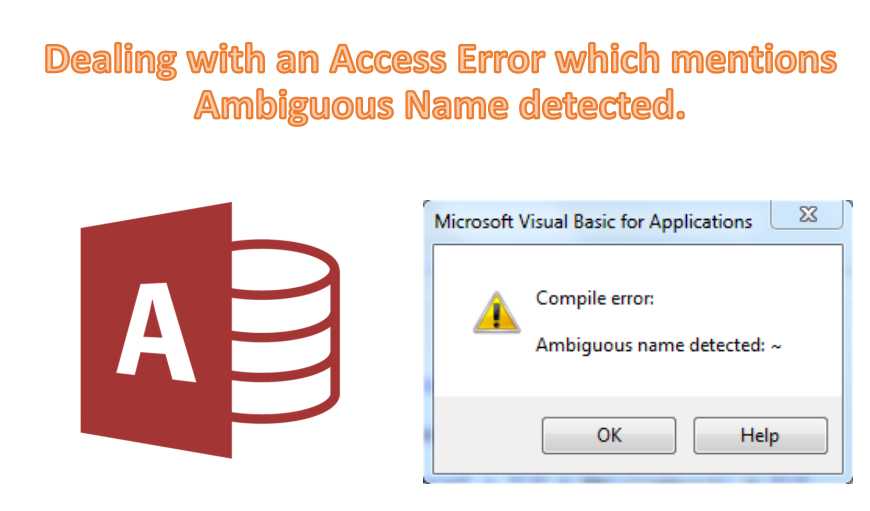
Komunikat o błędzie „Wykryto niejednoznaczną nazwę”
 To kolejny z tych błędów MS Access, który zaskoczy Cię swoim całkowicie nieoczekiwanym wyglądem. Błąd pojawi się, jeśli próbujesz uzyskać dostęp do procedury o nazwie pliku, która nie jest w całości jej poświęcona. Oznacza to, że istnieją również inne procedury, które są przechowywane w module o tej samej nazwie. Dzięki temu aplikacja ma wrażenie, że została wykryta niejednoznaczna nazwa. Ale nie martw się tym, ponieważ nie jest to złożony błąd i nie będzie trudny do rozwiązania. Pod warunkiem, że rozumiesz, co powoduje błąd.
Teraz, gdy wiemy, że przyczyną błędu są tylko powtarzające się nazwy plików, znalezienie rozwiązania tego problemu nie będzie wyzwaniem.
Radzenie sobie z błędem „Wykryto niejednoznaczną nazwę”
Po zrozumieniu problemu zdasz sobie sprawę, że rozwiązanie jest najbardziej oczywiste. Wystarczy usunąć wszystkie niepotrzebne procedury, które są częścią modułu o wspólnej nazwie, i zachować tylko te, które uważasz za kluczowe dla wydajności. Implementacja może wydawać się prosta, ale na wszelki wypadek poniżej znajdziesz kroki, do których możesz się odwołać.
- Zacznij od otwarcia formularza w widoku projektu
- Ten krok będzie się różnił w zależności od wersji używanej aplikacji. Możesz wybrać opcję „Kod” w menu „Widok” lub opcję „Wyświetl kod” z grupy Narzędzia na karcie Projekt.
- Przejdź do menu Debug i wybierz opcję „Kompiluj nazwę bazy danych”. Jest to również moment, w którym ponownie natkniesz się na błąd.
- Na podstawie pojawiającego się błędu należy sprawdzić pojawiającą się nazwę procedury. Gdy to zrobisz, kliknij OK.
- Otwórz kod i poszukaj wszystkich wystąpień o podanej nazwie procedury.
- Teraz wiesz, które procedury mają tę samą nazwę i które z nich są ważne, a które nie. Zacznij więc od usunięcia wszystkich procedur, które nie są ważne i niepotrzebne.
- Po usunięciu wszystkich niepotrzebnych procedur o tej samej nazwie przejdź ponownie do menu Debug i wybierz opcję „Kompiluj nazwę bazy danych”.
- Jeśli teraz nie ma błędu, problem został rozwiązany i możesz się zrelaksować, klikając opcję zamykania w menu Plik. Jeśli nadal występuje, możesz patrzeć na plik uszkodzony mdb lub plik accdb.
Wprowadzenie autora:
Vivian Stevens jest ekspertem w dziedzinie odzyskiwania danych w DataNumen, Inc., która jest światowym liderem w technologiach odzyskiwania danych, w tym naprawa mdf i doskonałe oprogramowanie do odzyskiwania. po więcej informacji odwiedź www.datanumen.com