
Nauczyciele zawsze mają mnóstwo zadań do wykonania. Muszą przygotować notatki na jutrzejsze zajęcia, śledzić wyniki uczniów, przygotowywać raporty dla najwyższego kierownictwa i wiele więcej. Sprawmy, aby wpis znaku był dla nich łatwym zadaniem.
Pobierz teraz
Jeśli chcesz zacząć korzystać z oprogramowania jak najszybciej, możesz:
W przeciwnym razie, jeśli chcesz wykonać majsterkowanie, możesz przeczytać poniższą zawartość.
Przygotujmy GUI
Jak pokazano na tych obrazach, przygotuj narzędzie z niezbędnymi arkuszami.
| Nazwa arkusza | OPIS |
| Wejście | To jest GUI do wprowadzania znaków. |
| Baza danych | Ten arkusz działa jak baza danych i zawiera oceny uczniów |
| Lista | Ten arkusz zawiera dane, które zostaną użyte do utworzenia list rozwijanych. |
| Studenci | Ten arkusz jest mapami różnych uczniów do ich klas. |
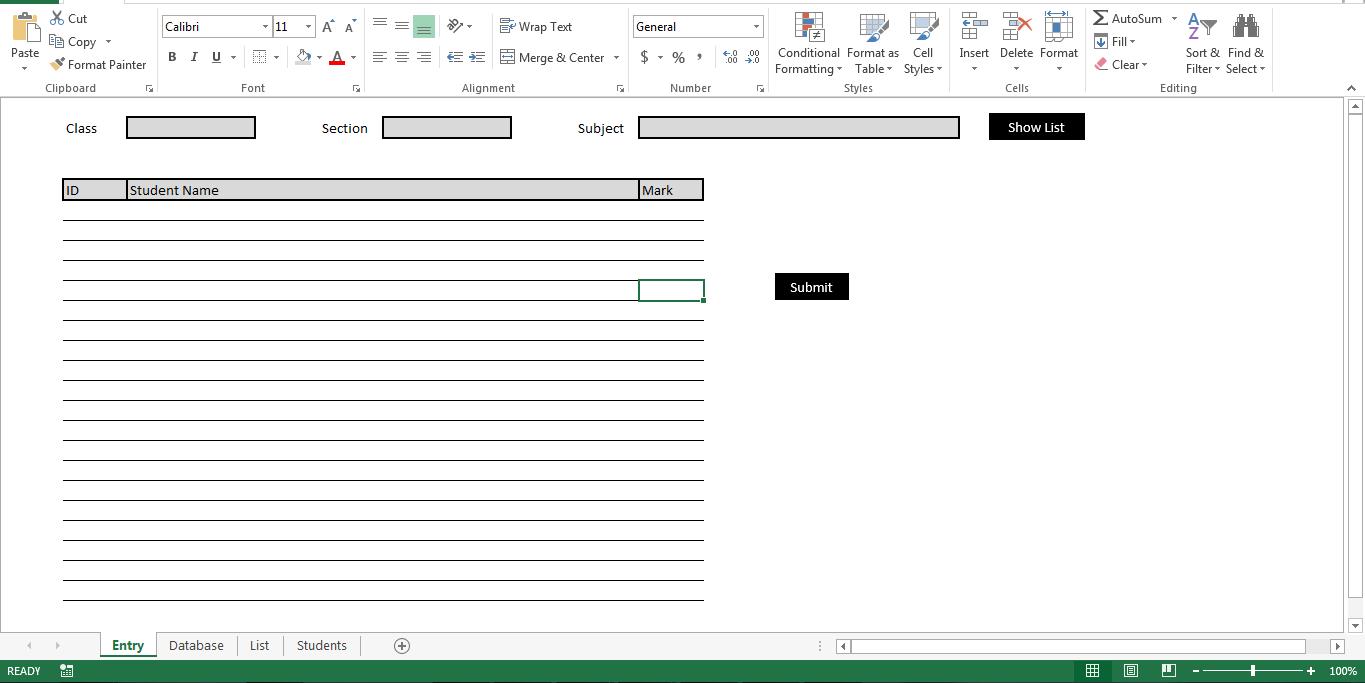
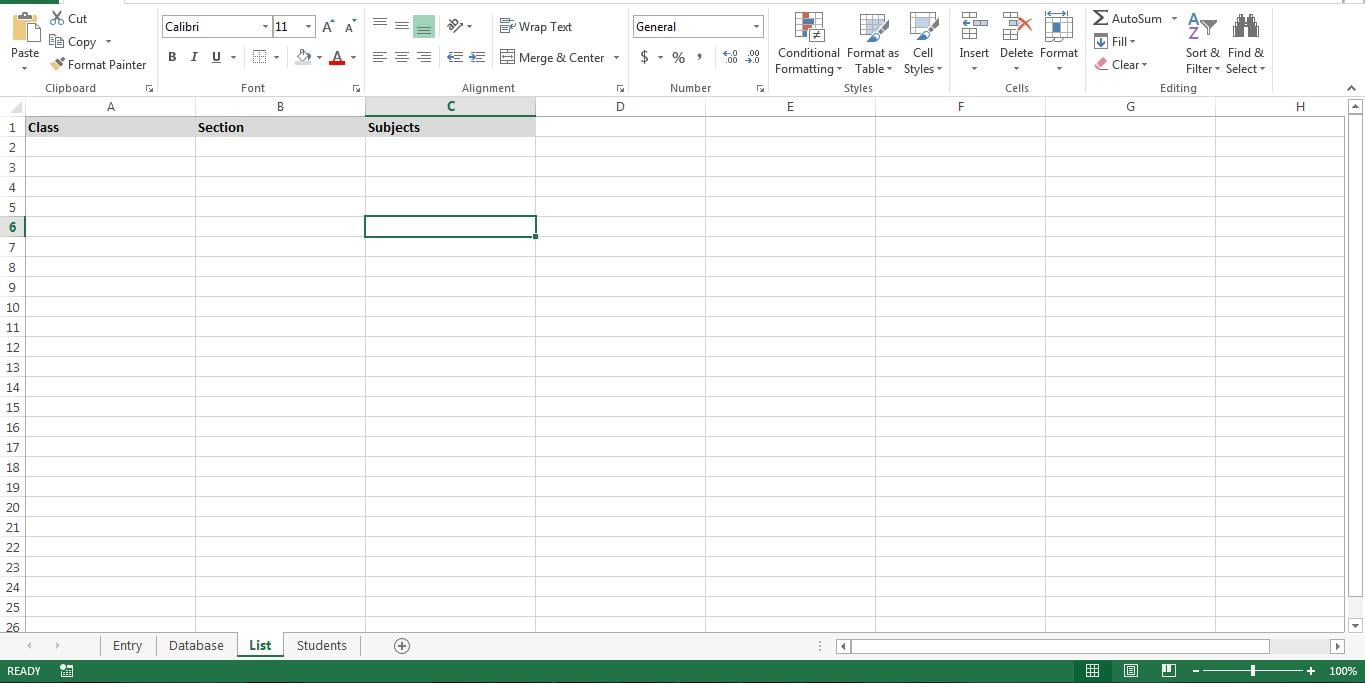
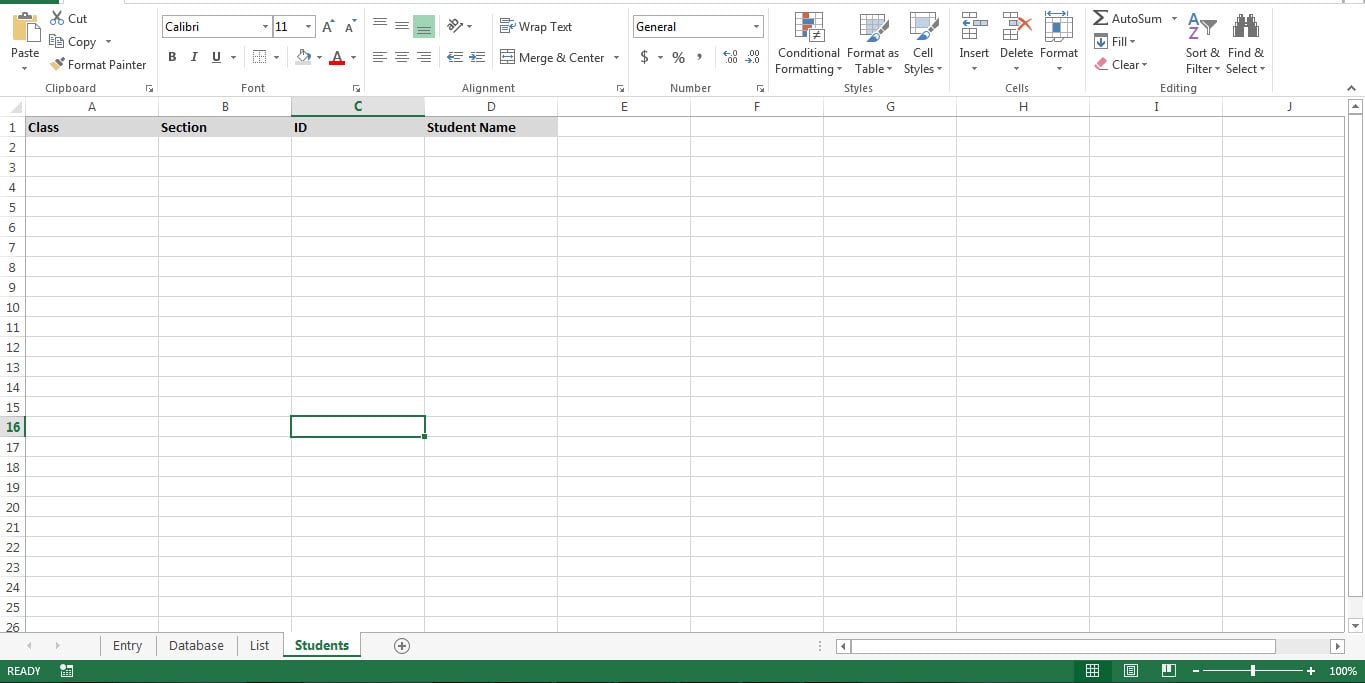
W oknie projektu VBA zmień nazwy arkuszy, jak pokazano tutaj.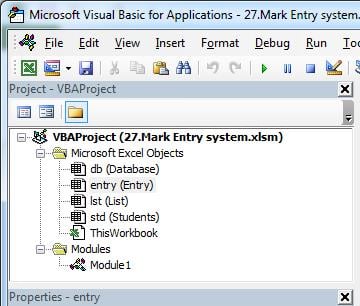
Zróbmy to funkcjonalnie
Skopiuj makro do nowego modułu i dołącz makra do odpowiednich przycisków.
| Macro | Dołącz do przycisku | OPIS |
| rozwijana_klasa | - | To makro tworzy listę rozwijaną dla „Klasy” |
| Lista rozwijana sekcji | - | To makro tworzy listę rozwijaną dla „Sekcji” |
| Temat_lista rozwijana | - | To makro tworzy listę rozwijaną dla „Temat” |
| Pokaż_listę | Pokaż listę | To makro pokazuje Studentów z Wybranej Klasy i Sekcji |
| Dodaj_do_bazy danych | Wyślij | To przesyłanie makra oznacza wpisy w arkuszu bazy danych. |
Sub Class_dropdown()
    Dim lr As Long
    Dim r As Long
    lr = lst.Range("A" & Rows.Count).End(xlUp).Row
    Dim prodlist As String
    For r = 2 To lr
        If prodlist = "" Then
            prodlist = lst.Range("A" & r).Value
        Else
            prodlist = prodlist & "," & lst.Range("A" & r).Value
        End If
        Next r
        With entry.Range("C2:D2").Validation
            .Delete
            .Add Type:=xlValidateList, AlertStyle:=xlValidAlertStop, Operator:= _
            xlBetween, Formula1:=prodlist
            .IgnoreBlank = True
            .InCellDropdown = True
            .InputTitle = ""
            .ErrorTitle = ""
            .InputMessage = ""
            .ErrorMessage = ""
            .ShowInput = True
            .ShowError = True
        End With
End Sub

Sub Section_dropdown()
    Dim lr As Long
    Dim r As Long
    lr = lst.Range("B" & Rows.Count).End(xlUp).Row
    Dim prodlist As String
    For r = 2 To lr
        If prodlist = "" Then
            prodlist = lst.Range("B" & r).Value
        Else
            prodlist = prodlist & "," & lst.Range("B" & r).Value
        End If
        Next r
        With entry.Range("G2:H2").Validation
            .Delete
            .Add Type:=xlValidateList, AlertStyle:=xlValidAlertStop, Operator:= _
            xlBetween, Formula1:=prodlist
            .IgnoreBlank = True
            .InCellDropdown = True
            .InputTitle = ""
            .ErrorTitle = ""
            .InputMessage = ""
            .ErrorMessage = ""
            .ShowInput = True
            .ShowError = True
        End With
End Sub

Sub Subject_dropdown()
    Dim lr As Long
    Dim r As Long
    lr = lst.Range("C" & Rows.Count).End(xlUp).Row
    Dim prodlist As String
    For r = 2 To lr
        If prodlist = "" Then
            prodlist = lst.Range("C" & r).Value
        Else
            prodlist = prodlist & "," & lst.Range("C" & r).Value
        End If
        Next r
        With entry.Range("K2:O2").Validation
            .Delete
            .Add Type:=xlValidateList, AlertStyle:=xlValidAlertStop, Operator:= _
            xlBetween, Formula1:=prodlist
            .IgnoreBlank = True
            .InCellDropdown = True
            .InputTitle = ""
            .ErrorTitle = ""
            .InputMessage = ""
            .ErrorMessage = ""
            .ShowInput = True
            .ShowError = True
        End With
End Sub

Sub Show_List()
    Dim r As Long
    Dim lr As Long
    Dim e As Long
    e = 5
    lr = std.Range("A" & Rows.Count).End(xlUp).Row
    For r = 2 To lr
        If std.Range("A" & r).Value = entry.Range("C2").Value And std.Range("B" & r).Value = entry.Range("G2").Value Then
            e = e + 1
            entry.Range("B" & e).Value = std.Range("C" & r).Value
            entry.Range("C" & e).Value = std.Range("D" & r).Value
        End If
        Next r
End Sub

Sub Add_To_Database()
    Dim r As Long
    Dim lr As Long
    Dim e As Long
    e = 5
    lr = entry.Range("B" & Rows.Count).End(xlUp).Row
    For r = 6 To lr
        Dim lrind As Long
        lrind = db.Range("B" & Rows.Count).End(xlUp).Row + 1
        db.Range("A" & lrind).Value = entry.Range("C2").Value
        db.Range("B" & lrind).Value = entry.Range("G2").Value
        db.Range("C" & lrind).Value = entry.Range("K2").Value
        db.Range("D" & lrind).Value = entry.Range("C" & r).Value
        db.Range("E" & lrind).Value = entry.Range("K" & r).Value
        Next r
End Sub
Popraw to
Ten skrypt pozwala stworzyć bardzo prosty system wprowadzania znaków. Można go jednak modyfikować i tworzyć raporty analityczne z wykorzystaniem danych z arkusza „Baza danych”. Dobrą praktyką jest utworzenie kopii zapasowej arkusza bazy danych. To pomoże ci odzyskać uszkodzony xlsx arkusz.
Wprowadzenie autora:
Nick Vipond jest ekspertem w dziedzinie odzyskiwania danych w DataNumen, Inc., która jest światowym liderem w technologiach odzyskiwania danych, w tym zepsute słowo i oprogramowanie do odzyskiwania programu Outlook. po więcej informacji odwiedź www.datanumen.com.