
Za każdym razem, gdy tworzysz nowy folder, będziesz musiał zmienić jego widok zgodnie ze swoimi upodobaniami. Dlaczego nie zmienisz bezpośrednio domyślnego widoku dla nowych folderów?
Ktoś mógł nigdy nie zauważyć, że domyślnym widokiem nowych folderów w Outlooku jest widok „Kompaktowy”. Dlatego jeśli zmienisz ustawienia widoku „Kompaktowy”, domyślny widok nowych folderów zostanie odpowiednio zmieniony. Oto konkretne kroki.
Kroki, aby dostosować domyślny widok dla nowych folderów
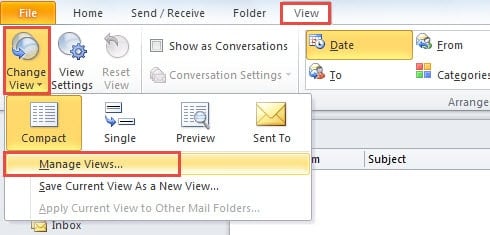
- Na samym początku przejdź do zakładki „Widok” i kliknij przycisk „Zmień widok”. Z rozwijanej listy możesz zlokalizować i kliknąć opcję „Zarządzaj widokami”.
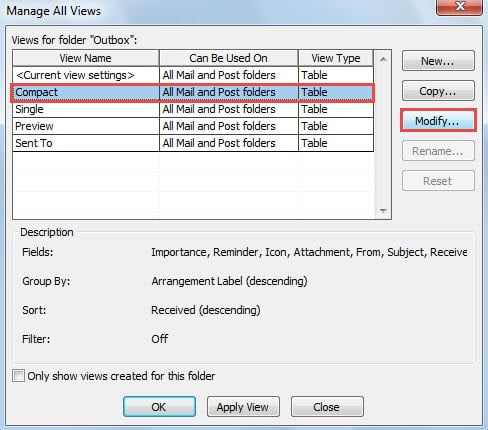
- Następnie otworzy się nowe okno dialogowe „Zarządzaj wszystkimi widokami”. Musisz wybrać „Compact”. I kliknij przycisk „Modyfikuj”.
- Następnie zobaczysz kolejne wyskakujące okno dialogowe „Zaawansowane ustawienia widoku: Kompaktowe”, w którym możesz dostosować widok do własnych preferencji. Teraz przedstawię szczegółowo, jak go dostosować.

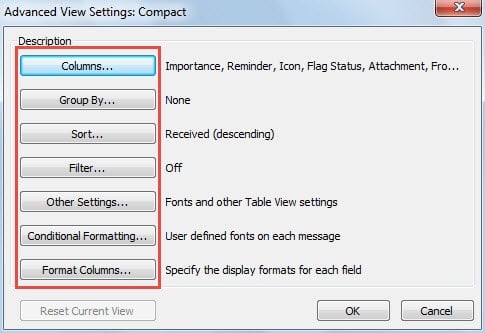
- Kolumny: możesz dodawać i usuwać domyślne kolumny w nagłówku listy elementów, takie jak flaga, stan itp.
- Grupuj według: Jak sama nazwa wskazuje, ma to na celu zmianę sposobu grupowania elementów. Możesz wybrać żądaną grupę, taką jak termin, kontakty itp.
- Sortuj: W tej funkcji możesz modyfikować kolejność listy pozycji, powiedzmy rozmiar, otrzymane, temat i tak dalej.
- Filtr: dzięki temu możesz usunąć z listy te elementy, które pasują tylko do filtrów.
- Formatowanie warunkowe: Ta funkcja jest szczególnie preferowana przez zwykłych użytkowników Outlooka. Dzięki temu możesz zmienić czcionki, rozmiar czcionki, a także kolory, które Outlook może stać się bardziej kolorowy.
- Na koniec, po zmodyfikowaniu powyższego, możesz kliknąć serię „OK”, aż wszystkie okna dialogowe zostaną zamknięte.
Od tego czasu pomyślnie zmieniłeś domyślne ustawienia „Kompaktowego” widoku. Oznacza to, że kiedy tworzysz nowe foldery, będą one widoczne w Twoim niestandardowym widoku, więc nie musisz ich zmieniać za każdym razem.
Dodatkowa wskazówka: Domyślnie zastosuj pojedynczy widok do nowych folderów
Oto interesująca kwestia dotycząca domyślnego widoku. Jeśli wolisz widok pojedynczy i masz nadzieję, że każdy nowy folder może domyślnie korzystać z widoku pojedynczego, możesz wykonać poniższe proste czynności, aby zmienić opcję „Kompaktowy” na „Pojedynczy”.
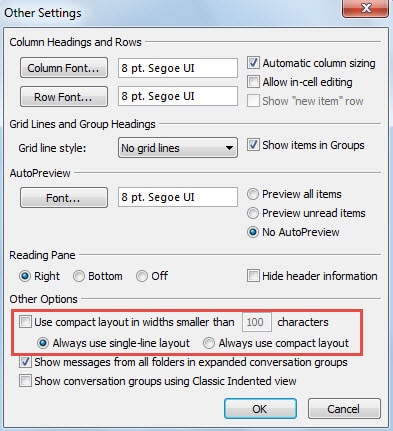
- W kroku 3 powyższych metod kliknij „Inne ustawienia”.
- Następnie w wyskakującym oknie dialogowym usuń zaznaczenie opcji „Użyj układu kompaktowego o szerokości mniejszej niż 100 znaków” i wybierz opcję „Zawsze używaj układu jednowierszowego”.

- W końcu kliknij kilka „OK”, aby zapisać zmiany i wrócić do programu Outlook.
Uważaj na każdy błąd programu Outlook
Chociaż Outlook jest wyposażony w niezliczone funkcje, czasami mogą wystąpić w nim błędy. Dlatego należy wystrzegać się tych błędów. Błędy montażu ostatecznie doprowadzą pewnego dnia do poważnych awarii. Jeśli w przypadku awarii program Scanpst.exe nie może już uratować programu Outlook. Musisz oprzeć się na innych potężnych narzędziach, takich jak DataNumen Outlook Repair, który jest dobrze zorientowany Odzyskiwanie programu Outlook.
Wprowadzenie autora:
Shirley Zhang jest ekspertem w dziedzinie odzyskiwania danych w DataNumen, Inc., która jest światowym liderem w technologiach odzyskiwania danych, w tym odzyskiwanie sql i oprogramowanie do naprawy programu Outlook. po więcej informacji odwiedź www.datanumen.com