
Nauczmy się sposobów tworzenia zapytań w MS Access, które mogą odwoływać się do wielu tabel.
Zapytania dotyczące pojedynczej tabeli są bardzo powszechne w programie Microsoft Access, ale czasami są przypadki, w których wymagane jest wykonanie zapytań, które mogą odwoływać się do wielu tabel. Użytkownicy często spotykają się z wymaganiami dotyczącymi danych, które są obecne w więcej niż jednej tabeli.
Na szczęście Microsoft Access udostępnia funkcję tworzenia zapytań wielopoziomowych. Użytkownicy mogą tworzyć zapytania, które mogą łączyć dane i informacje z wielu źródeł. W poniższym artykule szczegółowo wyjaśniono prostą procedurę tworzenia zapytania wielopoziomowego.
Wiele zapytań do tabeli
Aby zrozumieć potrzebę zapytania o wiele tabel, możemy wziąć przykład osoby zarządzającej, która chce sprawdzić listy wszystkich klientów firmy i szczegóły ich rachunków bankowych. Jest to typowy przykład relacji jeden do wielu. Teraz, aby dostarczyć menedżerowi pożądane zapytanie, potrzebujemy zarówno tabel zawierających klientów, jak i danych ich konta bankowego. W takich przypadkach potrzebujemy wielu zapytań o dane, aby lepiej udostępniać informacje, a wyniki będą jasne i bardziej przydatne.
W programie Access jest to dość prosta procedura do wykonania, ale użytkownicy muszą najpierw utworzyć relację między dwiema tabelami. Aby to sprawdzić, możesz po prostu wybrać kartę Narzędzia bazy danych i kliknąć Relacje w Pokaż/ukryj grupę. Następnie w zakładce „Projekt” kliknij „Wszystkie relacje” w sekcji relacji. Tam możesz zobaczyć zdefiniowane relacje. Jeśli nie jest to sprzeczne, powinieneś najpierw utworzyć relację między tabelami, zanim przejdziesz do zapytania o wiele tabel.
W powyższym przykładzie wymagane tabele dotyczą klientów i szczegółów ich konta.
Jak uruchomić zapytanie
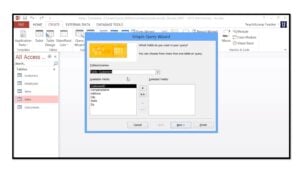 Aby utworzyć zapytanie wielotabelowe, musisz wybrać przycisk „Kreator zapytań” z zakładki „Utwórz”. Spowoduje to utworzenie nowego zapytania i możesz wybrać opcję „Kreator prostych zapytań”. Program Access wyświetli okno Kreatora prostych zapytań, które zawiera dwie listy, a mianowicie. Lista dostępnych pól i lista wybranych pól. Możesz dodać pola do wybranych pól, po prostu wybierając je z dostępnych pól i klikając przycisk strzałki w prawo „>”.
W powyższym przykładzie możesz wybrać pola takie jak CustomerID & LastName z tabeli Customer oraz z tabeli Accounts; możesz wybrać pola CustomerID, Balance i Account Type. Wszystkie te pola zostaną wyświetlone w obszarze Wybrane pola. Aby kontynuować, kliknij przycisk Dalej.
Kreator wyświetli następnie okno z opcjami podsumowania i pola Szczegóły. Wybierz pole Szczegóły lub Podsumowanie. Dla powyższego przykładu odpowiednie jest Pole szczegółów. Aby kontynuować i uruchomić zapytanie, kliknij Dalej.
W następnym kroku zostaniesz poproszony o nazwanie zapytania. Pozostaw domyślną nazwę lub podaj dowolną nazwę zgodnie z życzeniem i kliknij Zakończ. Wybierz również opcję „Otwórz zapytanie, aby wyświetlić informacje” zamiast opcji Modyfikuj, aby wyświetlić wyniki.
MS Access automatycznie dołączy tabelę Klienci do tabeli Konta w wyniku tego zapytania i zgodnie z relacją utworzoną między tymi dwiema tabelami.
Awarie bazy danych w programie MS Access mogą wystąpić w dowolnym momencie bez ostrzeżenia. Dlatego profesjonalni użytkownicy Access powinni zawsze mieć plik accdb odzyskiwanie przydatne narzędzie do radzenia sobie z takimi sytuacjami.
Wprowadzenie autora:
Vivian Stevens jest ekspertem w dziedzinie odzyskiwania danych w DataNumen, Inc., która jest światowym liderem w technologiach odzyskiwania danych, w tym stały SQL Server i doskonałe oprogramowanie do odzyskiwania. po więcej informacji odwiedź www.datanumen.com