
W tym artykule dowiesz się, jak utworzyć skrót na pulpicie do często sprawdzanego folderu w programie Outlook. Dzięki temu uzyskasz szybki dostęp do folderu docelowego.
Przed rozpoczęciem codziennej pracy zawsze sprawdzam zadania w Outlooku. W zależności od tych zadań mogę dodatkowo zaplanować dany dzień. W takiej sytuacji tworzę skrót na pulpicie do folderu zadań Outlooka. Poniżej przedstawiam moje rozwiązania. Możesz z nich skorzystać, aby utworzyć skróty również do innych folderów.
Utwórz na pulpicie skrót do zadań programu Outlook
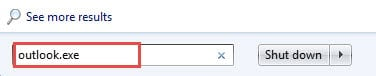
- Na początek przejdź do menu Start systemu Windows. W polu wyszukiwania wpisz „Outlook.exe”. Wyświetli się program Outlook.
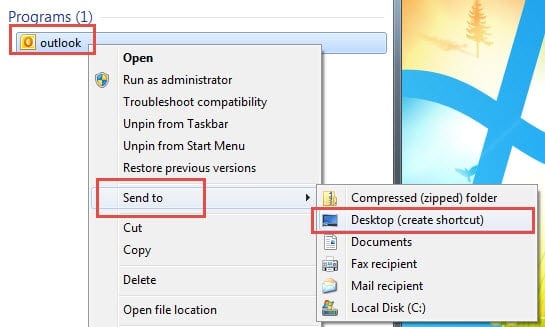
- Następnie kliknij go prawym przyciskiem myszy i wybierz „Wyślij do” i „Pulpit (utwórz skrót)”.
- Przejdź do pulpitu systemu Windows. Kliknij prawym przyciskiem myszy skrót i wybierz „Właściwości”.
- Pojawi się nowe okno dialogowe, w którym należy znaleźć pole „Cel” na karcie skrótu. Jest to ścieżka do pliku Outlook.exe.
- Powinieneś przesunąć kursor na koniec ścieżki. Następnie naciśnij spację i wpisz / select: zadania programu Outlook Za tym.

- Na koniec kliknij „OK”. Kliknij dwukrotnie skrót programu Outlook, a program Outlook otworzy się na stronie „Zadania”.
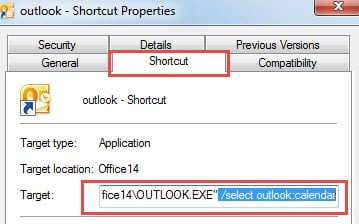
Określanie folderu za pośrednictwem /Wybierz linia poleceń jest bardzo prosta. Poniżej przedstawiono kilka wspólnych zasad.
- Jeśli folder jest folderem głównym, możesz po prostu wykorzystać / select: zadania programu Outlook
- Jeśli nazwa folderu składa się ze spacji, należy użyć cudzysłowów, aby ją zawrzeć, na przykład / select: „Outlook Elementy usunięte”.
- Jeśli folder jest podfolderem, możesz zastosować ukośnik, na przykład / select: Outlook Inbox / Test.
Zmień ikonę skrótu
Niezależnie od folderu, do którego odnosi się skrót, domyślnie jego ikoną jest logo programu Outlook. Dlatego aby odróżnić go od programu Outlook, należało zmienić jego ikonę. Możesz wykonać poniższe kroki.
- Na początek kliknij skrót prawym przyciskiem myszy i wybierz „Właściwości”.
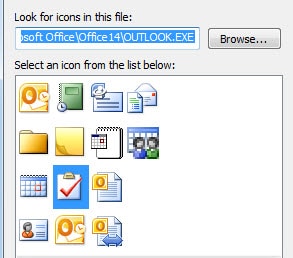
- Następnie w kolejnym oknie na zakładce „Skrót” należy zlokalizować i kliknąć przycisk „Zmień ikonę”.
- Następnie pojawi się nowe okno dialogowe. Możesz zobaczyć wszystkie dostępne ikony. Wybierz jedną z nich według własnego uznania.

- Na koniec kliknij „OK”.
Zwróć większą uwagę na błędy programu Outlook
Jeśli jesteś zwykłym użytkownikiem Outlooka przez długi czas, musiałeś napotkać wiele błędów. Wobec nich lepiej jest podejmować wysiłki, aby je rozwiązać, zamiast je przeoczyć. Ponadto, gdy napotkasz poważną korupcję, powinieneś skorzystać z wszechstronnego Odzyskiwanie programu Outlook narzędzie jak DataNumen Outlook Repair. Może szybko naprawić zarówno pojedynczy plik, jak i blok plików.
Wprowadzenie autora:
Shirley Zhang jest ekspertem w dziedzinie odzyskiwania danych w DataNumen, Inc., która jest światowym liderem w technologiach odzyskiwania danych, w tym odzyskiwanie sql i oprogramowanie do naprawy programu Outlook. po więcej informacji odwiedź www.datanumen.com