
Przenieś satysfakcję klienta na wyższy poziom. Dodaj informacje o produkcie wraz z ceną w skoroszycie programu Excel i utwórz koszyk dla swojej firmy. Wszystko, co musisz zrobić, to udostępnić ten skoroszyt swoim klientom i pozwolić im wybrać pożądane produkty z szybkim podglądem faktur
Pobierz teraz
Jeśli chcesz zacząć korzystać z oprogramowania jak najszybciej, możesz:
W przeciwnym razie, jeśli chcesz wykonać majsterkowanie, możesz przeczytać poniższą zawartość.
Przygotujmy GUI
Potrzebujemy dwóch arkuszy. Zmień nazwę Arkusza 1 na „Koszyk”, a Arkusza 2 na „Zapasy”. Jak sama nazwa wskazuje, arkusz „Koszyk” będzie pełnił funkcję formularza, w którym klienci będą mogli wybrać produkt i dodać go do koszyka. Przygotuj szablon koszyka, dodając niezbędne nagłówki. W celach demonstracyjnych dodałem nr ser., nazwę produktu, opis produktu, ilość, cenę jednostkową i cenę całkowitą. Utwórz również dwa dodatkowe pola, aby wyświetlić łączną liczbę produktów w koszyku i ich całkowity koszt. Aby nadać temu bardziej profesjonalny wygląd, możesz dodać na tym arkuszu logo firmy i ikony społecznościowe. Wstaw kształt i nazwij go „Przycisk wyczyść koszyk”, który będzie służył użytkownikowi do opróżniania zawartości koszyka. 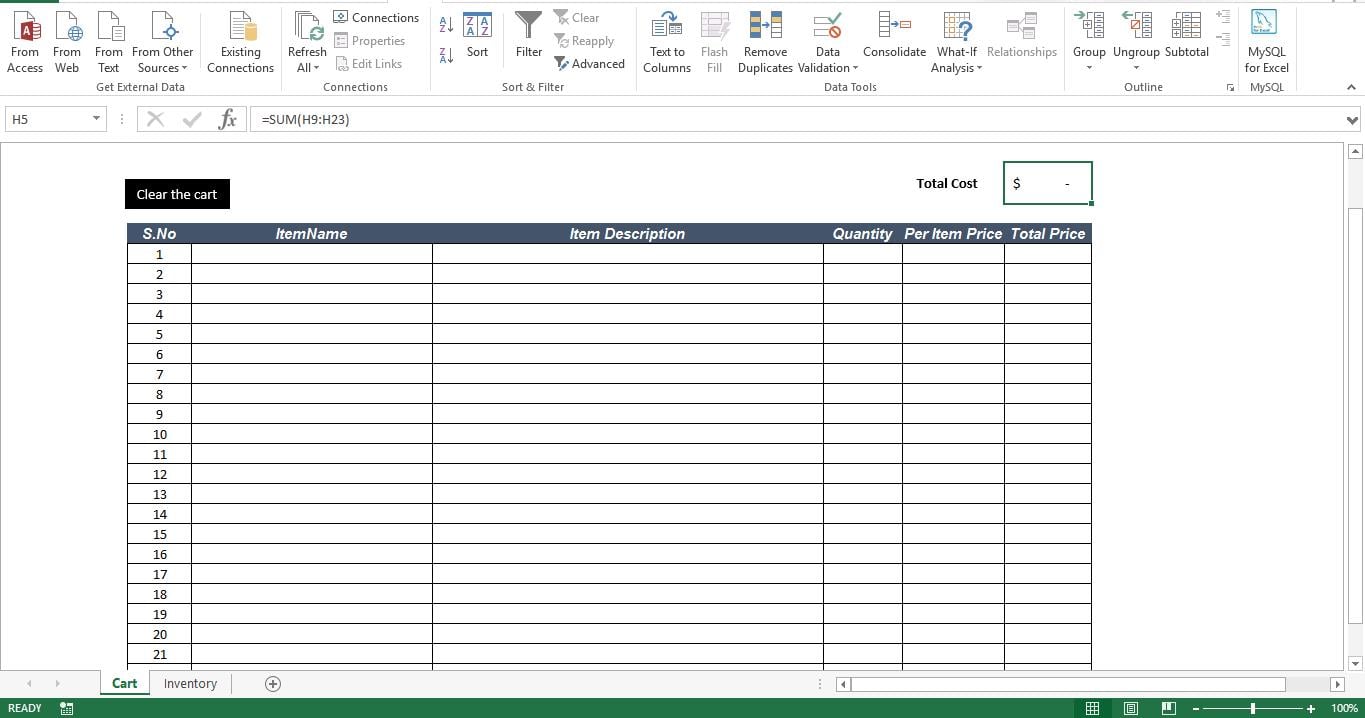
Przygotujmy bazę danych
W arkuszu „Inwentaryzacja” dodaj nazwę, opis i cenę za sztukę wszystkich swoich produktów.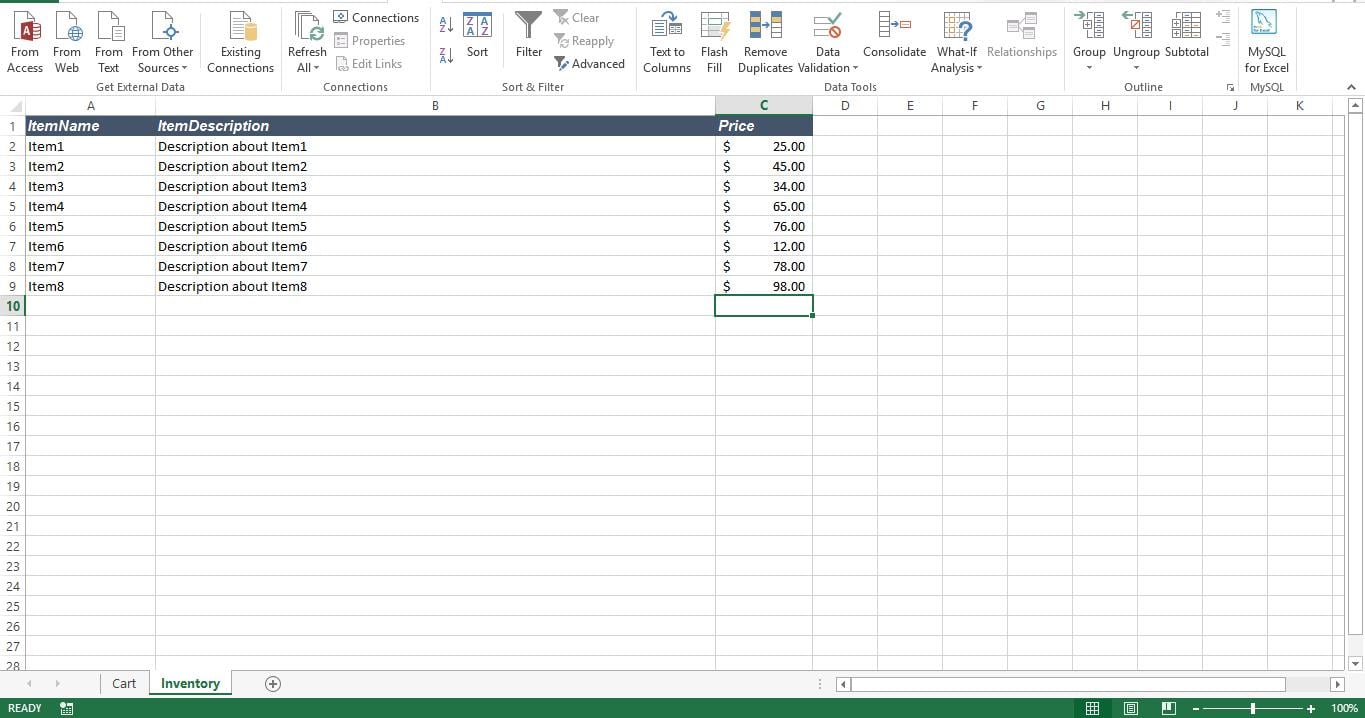
Zróbmy to funkcjonalnie
Zamierzamy teraz przekształcić ten skoroszyt w koszyk za pomocą formuł i sprawdzania poprawności danych. Pierwszym krokiem jest utworzenie walidacji danych dla pola ItemName w arkuszu „Koszyk”. Wybierz pole „ItemName”. Wybierz zakładkę „Dane”, a następnie wybierz „Walidacja danych” w grupie „Narzędzia danych”. Na karcie „Ustawienia” wybierz opcję „Lista” w polu „Zezwalaj”, aby umożliwić wyskakiwanie formularza. W polu „Źródło” dodaj adres zakresu, który zawiera wartość dla naszego menu rozwijanego. W przypadku tego narzędzia dane znajdują się w arkuszu „Inwentaryzacja”. Więc adres będzie brzmiał „= Magazyn! 2 AUD 9: XNUMX AUD„. Jeśli nie zaznaczysz wszystkich komórek w polu ItemName, sprawdzanie poprawności danych i lista rozwijana zostaną zastosowane tylko do wybranej komórki.
Teraz dodaj następującą formułę do pierwszej komórki pod polem Opis pozycji.
=IF(D9<>"",VLOOKUP(D9,Inventory!A2:B9,2,FALSE),"")
Dodaj następującą formułę do pierwszej komórki w polu Cena za sztukę
=IF(D9<>"",VLOOKUP(D9,Inventory!A2:C9,3,FALSE),"")
Dodaj następującą formułę do pierwszej komórki w polu Cena całkowita
=IF(AND(F9<>"",G9<>""),F9*G9,"")
Aby wyświetlić łączną liczbę pozycji w koszyku, użyj tej formuły
=SUM(F9:F23)
Na koniec, aby wyświetlić całkowity koszt wszystkich pozycji w koszyku, użyj tej formuły
=SUM(H9:H23)
Dodaj skrypt do nowego modułu i dołącz makro do przycisku, który stworzyliśmy na arkuszu „Koszyk”
Jak to działa?
Ponieważ mamy sprawdzanie poprawności danych w polu „ItemName”, klienci mogą teraz wybrać przedmiot z listy rozwijanej. Wkrótce po wybraniu towaru za pomocą programu Vlookup skoroszyt identyfikuje odpowiadający mu opis przedmiotu i cenę za element z arkusza „Zapasy”. Ta informacja jest wyświetlana na arkuszu „Koszyk”. Po zaktualizowaniu pola „Ilość” cena całkowita zostanie wypełniona prawidłowymi wartościami. Aby uniknąć pól wyświetlających „nie dotyczy” lub „0”, dodaliśmy instrukcje IF.
Odzyskaj uszkodzone pliki Excel
Od czasu do czasu pliki programu Excel z powyższym koszykiem mogą ulec uszkodzeniu. W takim przypadku zwykle można rozważyć skorzystanie z usług innej firmy Odzyskiwanie programu Excel narzędzie do odzyskiwania uszkodzonych plików i odzyskiwania danych.
Wprowadzenie autora:
Nick Vipond jest ekspertem w dziedzinie odzyskiwania danych w DataNumen, Inc., która jest światowym liderem w technologiach odzyskiwania danych, w tym Odzyskiwanie słów i oprogramowanie do odzyskiwania programu Outlook. po więcej informacji odwiedź www.datanumen.com