
Dowiedz się, jak tworzyć kopie zapasowe i przywracać obiekty bazy danych dla SQL Server baz danych, korzystając z pakietu DAC.
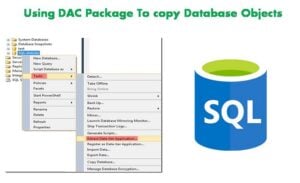 Podczas pracy na SQL Server bazy danych, mogą zaistnieć sytuacje, w których zechcesz skopiować bazę danych z danego serwera na inny serwer, z samą informacją o schemacie, a nie z danymi. Można to zrobić na wiele sposobów, z których kilka podstawowych obejmuje:
- Oddziel skrypt od źródłowej bazy danych i uruchom go dla nowej, pustej bazy danych. Może to być również cel skopiowania obiektów ze źródłowej bazy danych.
- Zapasowa baza danych źródłowa umożliwia pobranie kopii zapasowej do docelowej bazy danych, a następnie usunięcie danych z tabeli.
- Zapasowa baza danych źródłowa pobiera dane z pośredniej bazy danych i przed utworzeniem kopii zapasowej tej bazy danych należy pamiętać o usunięciu tabel. Na koniec należy pobrać kopię zapasową do bazy docelowej.
Te rozwiązania są niezawodne, ale trochę skomplikowane, bardziej przyjazne dla użytkownika, ale prawdopodobnie dłuższe rozwiązanie, na które niewielu DBA decyduje się przy użyciu pakietu DAC do tego samego. Jedynym ograniczeniem, które się z tym wiąże, jest to, że powinieneś mieć dostęp do wersji 2008 R2 lub nowszej SQL Server
Uwaga: Aby móc korzystać z pakietu DAC do tworzenia kopii zapasowych tylko obiektów pliku SQL Server baza danych, powinieneś mieć dostęp do struktury aplikacji warstwy danych, która jest również nazywana DacFx.
Tworzenie kopii zapasowych SQL Server Tylko obiekty bazy danych
Tutaj zostanie to wyjaśnione przy użyciu SSMS (SQL Server Studio zarządzania)
 Kliknij prawym przyciskiem opcję bazy danych „AdventureWorks2012” w oknie „Eksplorator obiektów SSMS”. Teraz kliknij „Zadania” i wybierz opcję „Wyodrębnij aplikację warstwy danych”.
- Uruchomi się kreator ekstrakcji aplikacji warstwy danych. Teraz wybierz opcję „Dalej” na pierwszym ekranie, a następnie „Dalej” na ekranie „Ustaw właściwości” i wprowadź lokalizację pliku pakietu DAC.
- Kontynuuj klikanie opcji „Dalej”, aż plik pakietu DAC nie zostanie pomyślnie wygenerowany.
- Po wygenerowaniu pliku dacpac możesz zamknąć okno, klikając „Dalej”. Twój plik AdventureWorks2012.dacpac jest teraz gotowy do skopiowania w dowolnym miejscu.
 Kliknij prawym przyciskiem opcję bazy danych „AdventureWorks2012” w oknie „Eksplorator obiektów SSMS”. Teraz kliknij „Zadania” i wybierz opcję „Wyodrębnij aplikację warstwy danych”.
Możesz skopiować ten plik, zapisać go w folderze współdzielonym, a nawet przywrócić do nowej docelowej bazy danych. Aby utworzyć kopię zapasową tego samego pliku w docelowej bazie danych, czytaj dalej.
Poniżej podano kroki przywracania SQL Server Baza danych z pakietu DAC.
Uwaga: Jedną z kluczowych rzeczy, o których należy pamiętać podczas przywracania z kopii zapasowej DAC, jest upewnienie się, że przywracasz do wersji SQL Server która jest równa lub zaawansowana do tej, z której wzięliśmy kopię zapasową.
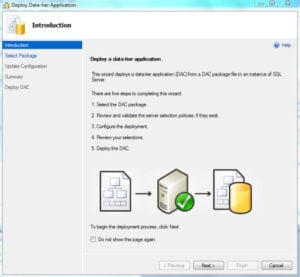
- W oknie Object Explorer „SSMS” nawiąż połączenie z docelową bazą danych, kliknij prawym przyciskiem myszy bazy danych i wybierz opcję „Wdróż aplikację warstwy danych”.
- Spowoduje to uruchomienie kreatora, w którym należy kliknąć „Dalej”, a następnie „Przeglądaj”, aby uzyskać lokalizację pliku pakietu DAC.
- Na ekranie konfiguracji aktualizacji kliknij „Dalej”, wprowadź nazwę docelowej bazy danych. Możesz również pozostawić domyślną nazwę źródłowej bazy danych.
- Klikaj dalej, aż kreator nie rozpocznie wdrażania w docelowej bazie danych.
Należy zauważyć, że podczas procesu kopiowania danych mogą wystąpić przypadki uszkodzenia kodu SQL. W przypadku napotkania takiego scenariusza najlepiej wezwać specjalistę SQL Server regeneracja narzędziem.
Wprowadzenie autora:
Victor Simon jest ekspertem w dziedzinie odzyskiwania danych w DataNumen, Inc., która jest światowym liderem w technologiach odzyskiwania danych, w tym Napraw dostęp i oprogramowanie do odzyskiwania sql. po więcej informacji odwiedź https://www.datanumen.com/