
W tym artykule, przyglądamy się całkowitemu usunięciu projektu bazy danych Access, w tym usuwaniu wpisów rejestru.
MS Access, podobnie jak wiele innych aplikacji Microsoft, jest niezwykle wszechstronny i przydatny dla firm każdej wielkości. Jest to rodzaj aplikacji, które mogą być wykorzystywane na różne sposoby w zależności od rodzaju działalności i jej potrzeb. W przeciwieństwie do programów MS Word i MS Excel, które są zwykle używane do podobnych funkcji w różnych organizacjach. W małej firmie MS Access może służyć po prostu do przechowywania danych, podczas gdy w średniej lub dużej firmie można go również połączyć z SQL Server i być używane do bardziej skomplikowanych funkcji.
W aplikacji Access można wykonać kilka operacji i funkcji. Mogą one nie być tymi, które są potrzebne regularnie, ale z pewnością są to te, które wykonuje się od czasu do czasu. Ponieważ są one wykonywane rzadko, brak jasności co do sposobu ich implementacji nie jest rzadkością. Jedną z takich funkcji jest trwałe usunięcie lub wymazanie bazy danych Access, a także usunięcie jej z wpisów rejestru.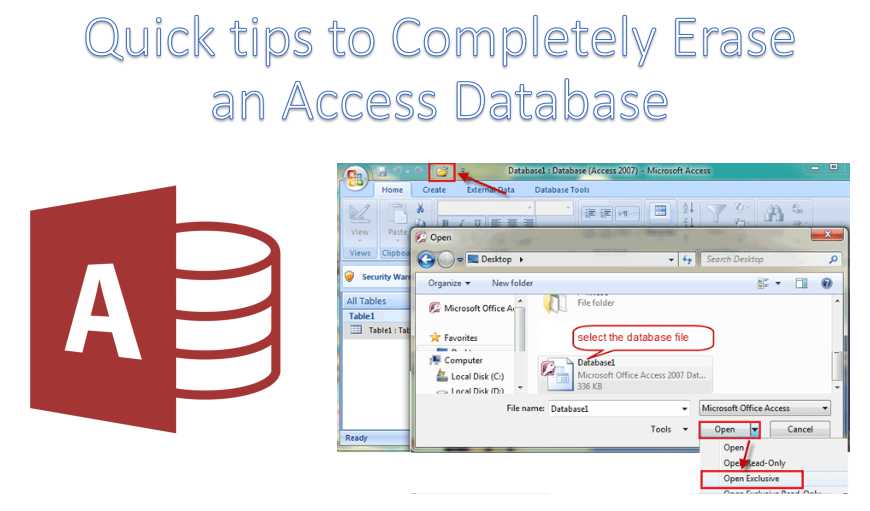
Całkowite usunięcie bazy danych Access z wpisu rejestru
Jeśli jesteś osobą, która dopiero zaczyna korzystać z MS Access lub utworzyła zupełnie nową bazę danych Access, istnieje prawdopodobieństwo, że zechcesz ją usunąć i zacząć wszystko od nowa. Istnieje wiele powodów, dla których może to być konieczne, ale tutaj skupimy się na tym, jak to zrobić.
Procedura usuwania bazy danych jest prosta: wystarczy usunąć plik Access w Eksploratorze Windows. Nie spowoduje to jednak jego całkowitego usunięcia, ponieważ nadal będzie on widoczny w bibliotece Dokumentów w postaci plików .accdb. Aby baza danych nie była widoczna na liście plików Access, należy ją również usunąć z rejestru.
Usuwanie pliku Access z rejestru
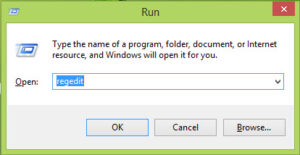 Jeśli używasz systemu Windows 7, postępuj zgodnie z podaną procedurą.
- Przejdź do pola wyszukiwania i wpisz „regedit”.
- Natrafisz na oświadczenie zawierające MRU.
Tutaj możesz wybrać klucz należący do bazy danych, którą chcesz usunąć, a następnie go usunąć. Zapobiegnie to wyświetlaniu go na liście plików programu Access. Po usunięciu klucza do odpowiedniej bazy danych zostanie on również usunięty z rejestru.
Dlaczego warto wiedzieć, jak usunąć bazę danych programu Access z rejestru
Jedną z najcenniejszych rzeczy podczas korzystania z aplikacji o dużym obciążeniu jest przestrzeń dyskowa. Jeśli usunąłeś już jakiś element, ale w systemie nadal znajdują się jego fragmenty zajmujące ważne miejsce, konieczne jest ich usunięcie i zwolnienie miejsca. Usuwanie niechcianego lub uszkodzony accdb baza danych z rejestru zwolni trochę miejsca, ale jeśli masz kilka niechcianych baz danych i wszystkie z nich są przechowywane w rejestrze, będziesz mógł uzyskać więcej miejsca, usuwając je wszystkie z rejestru.
Wprowadzenie autora:
Vivian Stevens jest ekspertem w dziedzinie odzyskiwania danych w DataNumen, Inc., która jest światowym liderem w technologiach odzyskiwania danych, w tym naprawa sql i doskonałe oprogramowanie do odzyskiwania. po więcej informacji odwiedź www.datanumen.com