
Czy masz dość domyślnych czcionek w okienku nawigacji programu Outlook? W tym artykule przyjrzymy się, jak zmienić jego czcionki, bez względu na program Outlook 2010, nowsze wersje lub starsze wersje.
Jak wszyscy wiemy, Outlook zapewnia nam wiele inicjatyw podczas dostosowywania wyglądu stron programu Outlook. Na przykład możemy zmienić czcionki w okienku nawigacji programu Outlook. Od programu Outlook 2010 możemy zmieniać czcionki okienka nawigacji bezpośrednio w programie Outlook. Jeśli chodzi o Outlook 2007 i starsze wersje, możemy również zmienić czcionki poprzez zmianę ustawień wyglądu systemu Windows.
W programie Outlook 2010 i nowszych wersjach
- Na samym wstępie należy uruchomić aplikację Outlook.
- Następnie przełącz się ze wstążki „Strona główna” na wstążkę „Widok”.
- Następnie zlokalizuj grupę „układ”. I kliknij opcję „Panel nawigacji”.
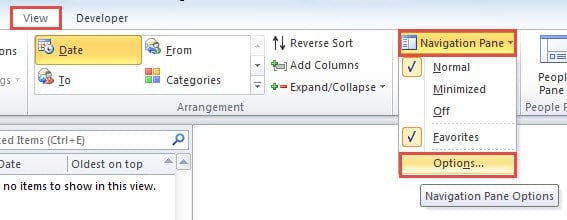
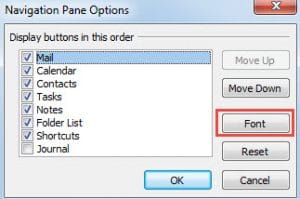
- Później powinieneś wybrać „Opcje” z rozwijanej listy. Natychmiast pojawi się nowe okno dialogowe. W tym oknie dialogowym możesz w pełni kontrolować wszystkie opcje nawigacji. Możesz zmienić ich kolejność i opcjonalnie je włączyć lub wyłączyć.

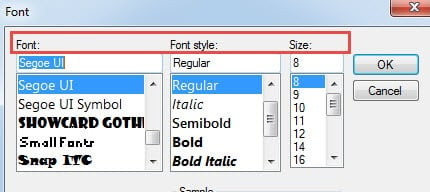
- Oczywiście możesz również zobaczyć przycisk „Czcionka”. Po prostu kliknij, co spowoduje wyświetlenie kolejnego okna dialogowego. W tym oknie dialogowym możesz zmienić wszystkie ustawienia czcionek według własnych upodobań, niezależnie od czcionki, rozmiaru lub stylu.

- Po zmianie wystarczy kliknąć dwa „OK”, aby wrócić do strony głównej programu Outlook. Możesz zobaczyć, że jego czcionka została zmieniona.
W programie Outlook 2007 i starszych wersjach
- Na początek zamknij aplikację Outlook.
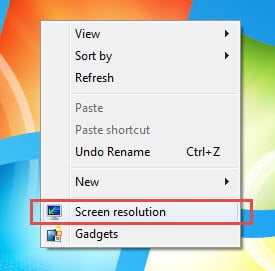
- Następnie kliknij prawym przyciskiem pulpit Windows i wybierz „Rozdzielczość ekranu” z menu kontekstowego.

- W nowym wyskakującym okienku znajdź i kliknij niebieski link „Powiększ lub pomniejsz tekst i inne elementy”.

- Następnie na kolejnym ekranie możesz zmienić rozmiar czcionki. Tak długo, jak wybierzesz większy procent, Twój Outlook będzie również wyświetlany większą czcionką.

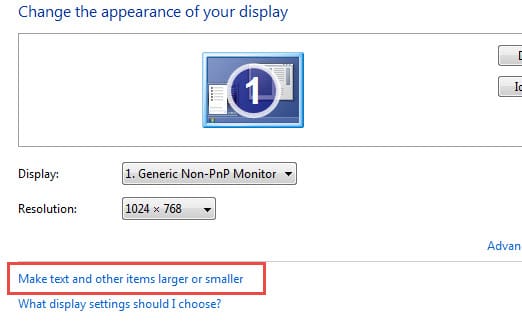
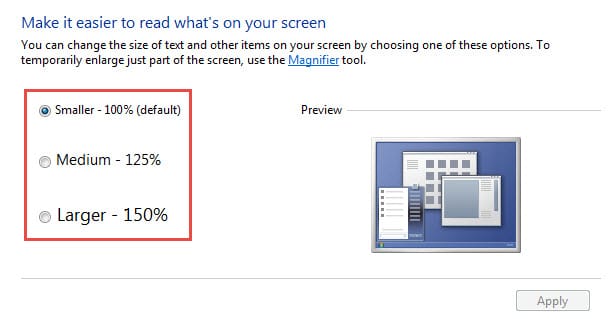
Uwaga: Możesz także kliknąć opcję „Ustaw niestandardowy rozmiar tekstu” po lewej stronie, aw wyskakującym oknie dialogowym przeskalować do procentu rozmiaru zgodnie z własnymi życzeniami.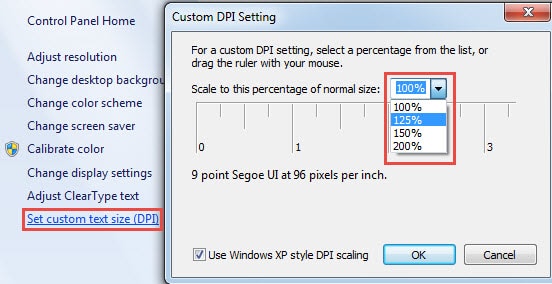
Praktycznie możesz zmienić rozmiar i kolor czcionki w ustawieniach wyglądu systemu Windows. Wystarczy kliknąć pulpit prawym przyciskiem myszy i wybrać opcję „Personalizuj”. Następnie naciśnij „Kolor systemu Windows”, a następnie kliknij „Zaawansowane ustawienia wyglądu”. Na koniec w kolejnym oknie dialogowym możesz zmienić rozmiar i kolor czcionki.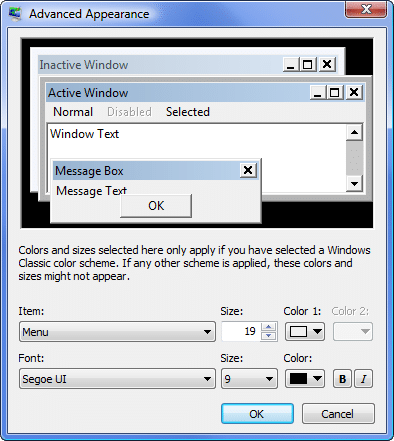
Odzyskaj dane programu Outlook
Chociaż Outlook ma wiele funkcji, nie może również pozbyć się błędów. W gorszych sytuacjach program Outlook może nagle ulec awarii. Nie ma wątpliwości, że gdy spotkamy się z awariami, nasze cenne dane będą zagrożone. Dlatego powinniśmy poczynić wystarczające przygotowania, takie jak regularne tworzenie kopii zapasowych i trzymanie pod ręką narzędzia naprawczego DataNumen Outlook Repair. Może skanować i napraw Outlooka w kilka minut.
Wprowadzenie autora:
Shirley Zhang jest ekspertem w dziedzinie odzyskiwania danych w DataNumen, Inc., która jest światowym liderem w technologiach odzyskiwania danych, w tym odzyskiwanie sql i oprogramowanie do naprawy programu Outlook. po więcej informacji odwiedź www.datanumen.com