
Outlook pokaże wszystkie e-maile z kontaktami w domyślnym formacie nazwy wyświetlanej, czyli „imię i nazwisko (adres e-mail)”. Jeśli Ci się to nie podoba, za każdym razem, gdy tworzysz nowe kontakty, musisz zmieniać go ręcznie. Z tego artykułu dowiesz się, jak szybko zmieniać je partiami za pomocą programu Outlook VBA.
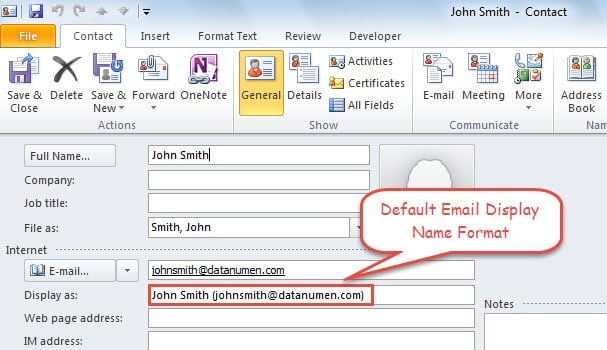
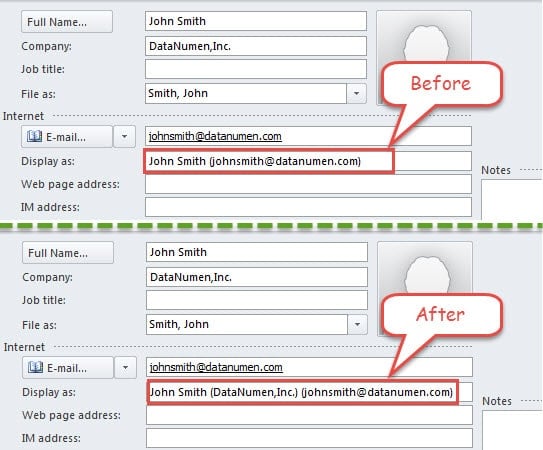
Podczas tworzenia nowego kontaktu programu Outlook, po wprowadzeniu pełnego imienia i nazwiska oraz adresu e-mail, a następnie kliknięciu pola „Wyświetl jako”, domyślna nazwa wyświetlana zostanie wypełniona automatycznie, jak pokazano na poniższym zrzucie ekranu:
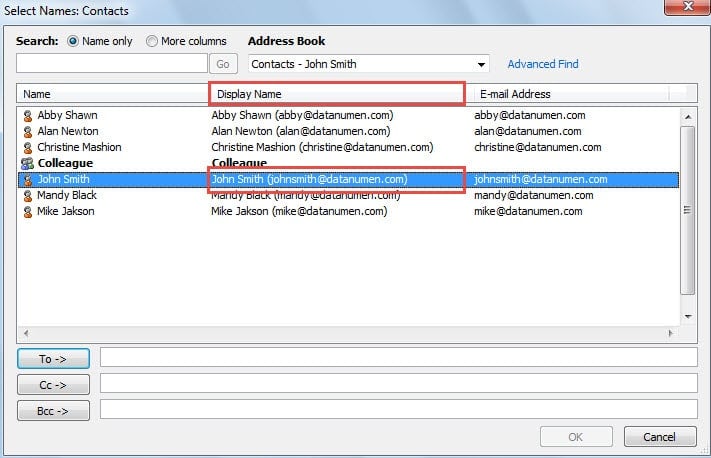
Ta wyświetlana nazwa e-mail zadziała, gdy będziesz musiał wybrać kontakt. Podobnie jak na poniższym obrazku, 2nd kolumna „Wyświetlana nazwa” odpowiada informacjom w polu „Wyświetl jako”.
Jeśli chcesz zmienić format wyświetlanej nazwy e-mail, musisz zmienić go ręcznie. Ale za pomocą VBA możesz zmienić format wyświetlanej nazwy e-mail wszystkich kontaktów na żądany format partiami.
Zmień formaty nazw wyświetlanych wiadomości e-mail wszystkich kontaktów w partiach
- Najpierw uruchom Outlooka i naciśnij klawisze „Alt + F11”, aby uzyskać dostęp do okna „Visual Basic”.
- Następnie otwórz nowy moduł i skopiuj do niego następujące kody VBA.
Sub BatchChangeContactDisplayName()
    Dim obApp As Application
    Dim olContacts As Outlook.Items
    Dim obj As Object
    Dim oContact As Outlook.ContactItem
    Dim strName As String

    Set olContacts = Session.GetDefaultFolder(olFolderContacts).Items

    For Each obj In olContacts
        If TypeName(obj) = "ContactItem" Then
           Set oContact = obj
           With oContact
                'Display name format: "fullname (company name)(email address)"
                 strName = .FullName & " (" & .CompanyName & ")" & " (" & .Email1Address & ") "
                .Email1DisplayName = strName
                .Save
           End With
        End If
    Next
End Sub
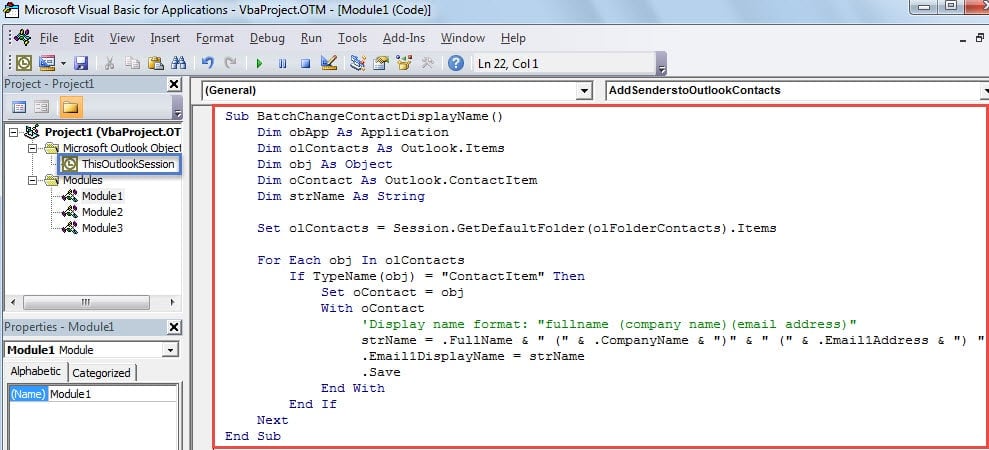
Dodatkowe wskazówki:
- Możesz zmienić kolejność między „pełną nazwą”, „nazwą firmy” i „adresem e-mail” zgodnie z własnymi preferencjami.
- ".Imię i nazwisko”Odnosi się do formatu w„ Imię Nazwisko ”. Jeśli chcesz pokazać się w „Lastname Firstname”, użyj „.NazwiskoIImię" zamiast.
- Następnie, po wklejeniu kodów VBA, należy dodać nowe makro do paska narzędzi szybkiego dostępu. Wykonaj poniższe kroki:
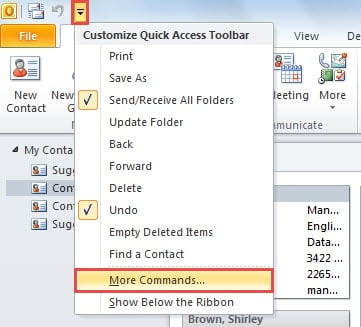
- Po pierwsze, wróć do głównego okna Outlooka i naciśnij strzałkę w dół na pasku narzędzi szybkiego dostępu.
- Z rozwijanej listy wybierz „Więcej poleceń”.

- Następnie w oknie „Opcje programu Outlook” należy wybrać „Makra” w polu „Wybierz polecenia z”.
- Następnie wybierz makro docelowe i naciśnij przycisk „Dodaj” na środku.
- Na koniec kliknij przycisk „OK”.

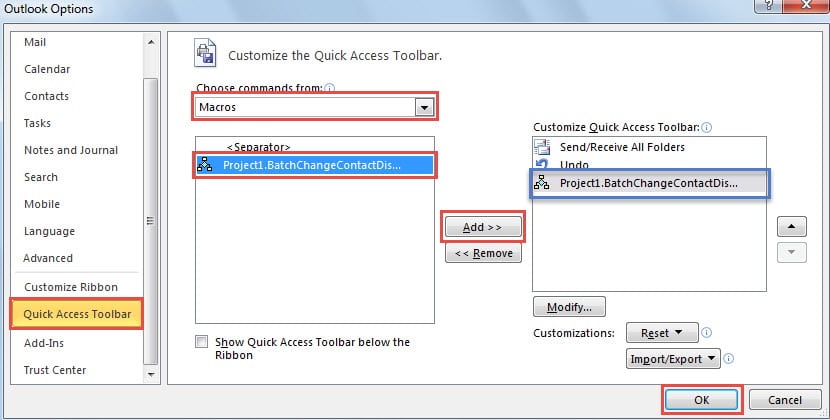
- Ostatecznie możesz wrócić do domyślnego folderu kontaktów. Kliknij przycisk makra na pasku narzędzi szybkiego dostępu. Następnie możesz otworzyć jeden kontakt do sprawdzenia. Przekonasz się, że format wyświetlanej nazwy e-mail został zmieniony.

Ucieczka przed utratą danych programu Outlook
Jak wszyscy wiemy, Outlook jest podatny na błędy, uszkodzenia. Dlatego ochrona danych programu Outlook i zapobieganie ich utracie jest żmudnym zadaniem. Dlatego powinieneś regularnie tworzyć kopie zapasowe danych programu Outlook, co będzie bardzo przydatne Odzyskiwanie danych programu Outlook w przypadku awarii programu Outlook. Konieczne jest również zdobycie silnego narzędzia do naprawy, takiego jak DataNumen Outlook Repair. Podsumowując, przyda się, jeśli kopia zapasowa nie jest aktualna lub nie daje efektów.
Wprowadzenie autora:
Shirley Zhang jest ekspertem w dziedzinie odzyskiwania danych w DataNumen, Inc., która jest światowym liderem w technologiach odzyskiwania danych, w tym naprawa SQL Server uszkodzenie bazy danych mdf i oprogramowanie do naprawy programu Outlook. po więcej informacji odwiedź www.datanumen.com