
Jeśli chcesz wydrukować wszystkie załączniki w wielu wybranych e-mailach zbiorczo, możesz skorzystać z metody przedstawionej w tym artykule. Wykorzystuje fragment kodu VBA, aby osiągnąć to w krótkim czasie.
Jak widać, po wybraniu pojedynczego załącznika na wstążce „Załączniki” dostępna jest bezpośrednia funkcja „Szybkie drukowanie”. Jeśli jednak wybierzesz więcej niż jeden załącznik, przycisk „Szybkie drukowanie” zostanie wyłączony, nie wspominając o wydrukowaniu wszystkich załączników w wielu wybranych wiadomościach e-mail. Dlatego pod warunkiem, że chcesz wydrukować wsadowo wszystkie załączniki w kilku wiadomościach za jednym razem, musisz poszukać innych sposobów, takich jak narzędzia innych firm lub VBA. Koncentrując się na tej potrzebie, tutaj pokażemy Ci fragment kodu VBA, który pomoże Ci go uzyskać za pomocą jednego kliknięcia.
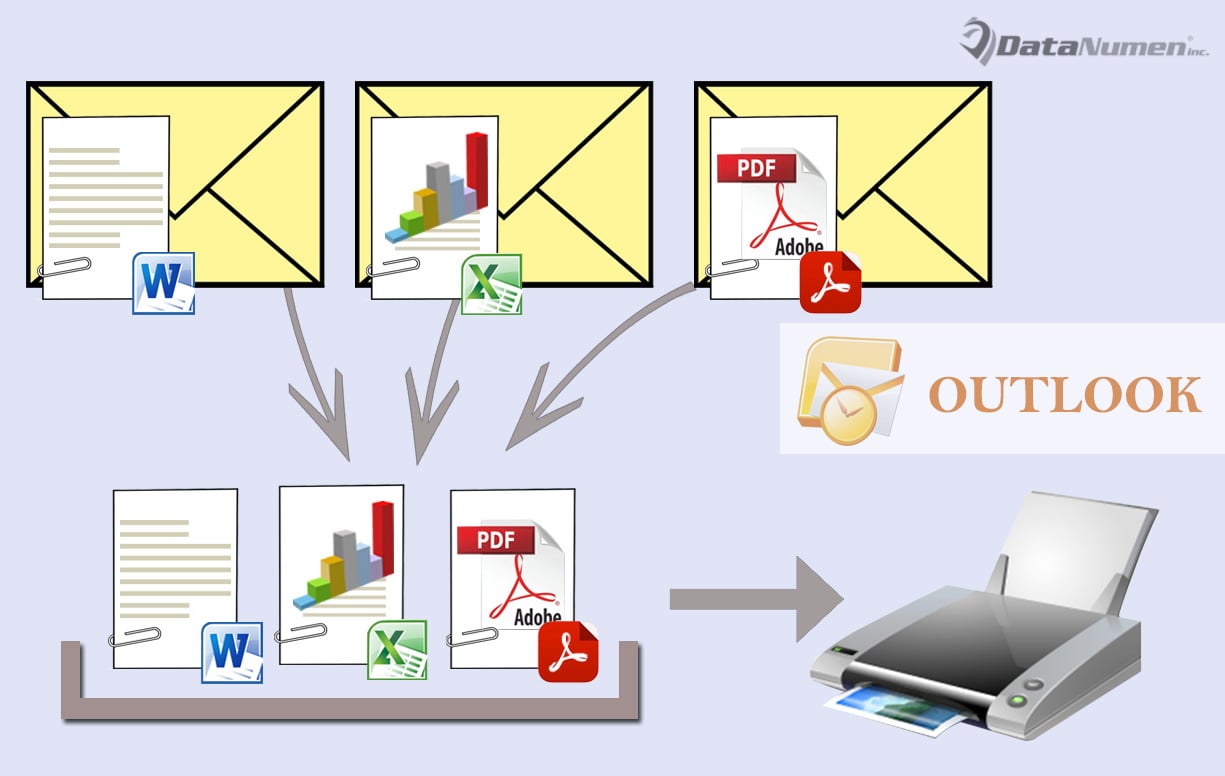
Drukuj wsadowo wszystkie załączniki w wielu wiadomościach e-mail
- Na samym początku uruchom aplikację Outlook.
- Następnie w oknie głównym naciśnij klawisze „Alt + F11”, aby uzyskać dostęp do edytora VBA.
- W kolejnym oknie „Microsoft Visual Basic for Applications” otwórz pusty moduł.
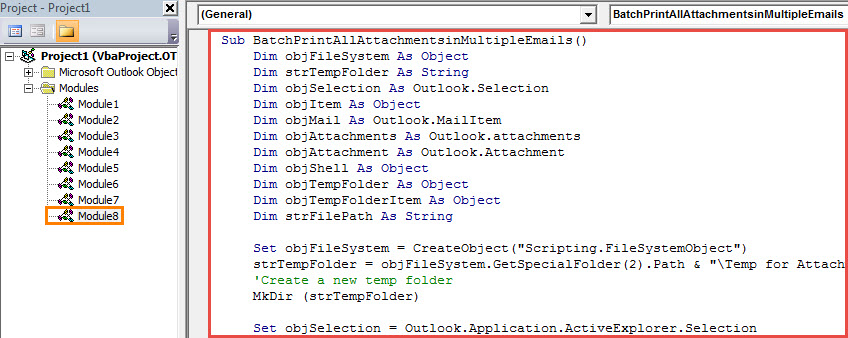
- Następnie skopiuj następujące kody VBA do takiego modułu.
Sub BatchPrintAllAttachmentsinMultipleEmails()
    Dim objFileSystem As Object
    Dim strTempFolder As String
    Dim objSelection As Outlook.Selection
    Dim objItem As Object
    Dim objMail As Outlook.MailItem
    Dim objAttachments As Outlook.attachments
    Dim objAttachment As Outlook.Attachment
    Dim objShell As Object
    Dim objTempFolder As Object
    Dim objTempFolderItem As Object
    Dim strFilePath As String

    Set objFileSystem = CreateObject("Scripting.FileSystemObject")
    strTempFolder = objFileSystem.GetSpecialFolder(2).Path & "\Temp for Attachments " & Format(Now, "YYYY-MM-DD_hh-mm-ss")
    'Create a new temp folder
    MkDir (strTempFolder)

    Set objSelection = Outlook.Application.ActiveExplorer.Selection

    For Each objItem In objSelection
        If TypeOf objItem Is MailItem Then
           Set objMail = objItem
           Set objAttachments = objMail.attachments

           'Save all the attachments in the temp folder
           For Each objAttachment In objAttachments
               strFilePath = strTempFolder & "\" & objAttachment.FileName
               objAttachment.SaveAsFile (strFilePath)

               'Print all the files in the temp folder
               Set objShell = CreateObject("Shell.Application")
               Set objTempFolder = objShell.NameSpace(0)
               Set objTempFolderItem = objTempFolder.ParseName(strFilePath)
               objTempFolderItem.InvokeVerbEx ("print")
           Next objAttachment
        End If
    Next
End Sub
- Następnie możesz dodać nowe makro do paska narzędzi szybkiego dostępu.
- Następnie powinieneś ustawić poziom bezpieczeństwa makr programu Outlook na niski.
- W końcu możesz spróbować.
- Po pierwsze, na liście wiadomości wybierz kilka wiadomości e-mail, których załączniki chcesz wydrukować.
- Następnie kliknij przycisk nowego makra na pasku narzędzi szybkiego dostępu.
- Następnie wszystkie załączniki w wybranych e-mailach zostaną wydrukowane.
Uważaj na wirusy ukryte w makrach
Jeśli poziom zabezpieczeń makr programu Outlook jest skonfigurowany jako niski, musisz poświęcić wiele wysiłku na blokowanie potencjalnych wirusów w złośliwych makrach. Dzieje się tak, ponieważ wirusy mogą zniszczyć dane programu Outlook za jednym razem. Gdy dane programu Outlook zostaną uszkodzone, postaraj się jak najlepiej odzyskać Outlooka dane za wszelką cenę, takie jak powtarzanie się do potężnego narzędzia, takiego jak DataNumen Outlook Repair.
Wprowadzenie autora:
Shirley Zhang jest ekspertem w dziedzinie odzyskiwania danych w DataNumen, Inc., która jest światowym liderem w technologiach odzyskiwania danych, w tym uszkodzony plik sql i oprogramowanie do naprawy programu Outlook. po więcej informacji odwiedź www.datanumen.com