
Jeśli chcesz wyodrębnić zdjęcia kontaktów i ich podstawowe informacje do folderu na dysku lokalnym w partiach, musisz użyć programu Outlook VBA. Ten artykuł szczegółowo nauczy Cię, jak to osiągnąć.
Outlook umożliwia eksport informacji kontaktowych za pomocą funkcji „Import i eksport”. Możesz przejść do „Plik”> „Drukuj”> „Importuj”> „Eksportuj do pliku”.
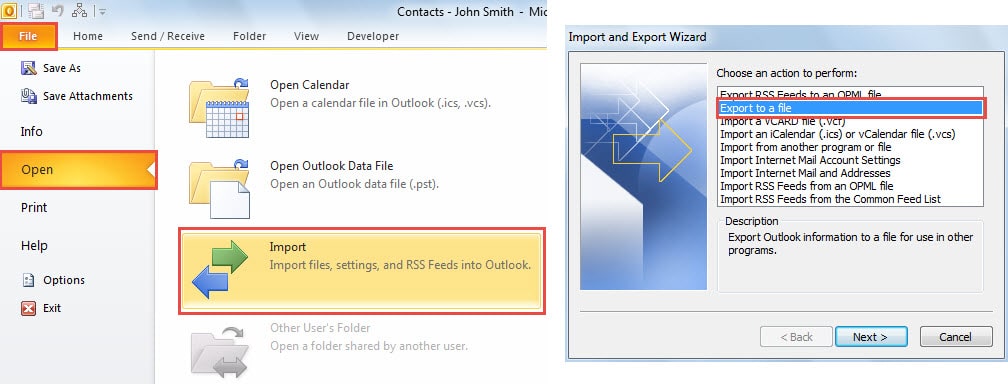
Jednak ta funkcja nie pozwala na eksport zdjęć kontaktów. Dlatego jeśli chcesz wyodrębnić zarówno informacje kontaktowe, jak i zdjęcia, musisz wrócić do programu Outlook VBA. Poniżej przedstawiono kody VBA i kroki, które mogą zapisać zdjęcia kontaktów w określonym folderze lokalnym i wyodrębnić informacje kontaktowe do pliku tekstowego.
Eksportuj zbiorczo zdjęcia i informacje wielu kontaktów
- W pierwszej kolejności uruchom Outlooka i naciśnij klawisze „Alt + F11”.
- Wtedy uzyskasz dostęp do edytora VBA. Teraz otwórz moduł, który nie jest używany lub utwórz nowy moduł przez „Wstaw”> „Moduł”.
- Następnie skopiuj i wklej następujące kody VBA do nowego modułu.
Sub BatchExportContactPhotosandInformation()
    Dim objContacts As Outlook.Items
    Dim objContact As ContactItem
    Dim strContactInfo As String
    Dim objFileSystem As Object
    Dim objTextfile As Object
    Dim objAttachments As Attachments
    Dim objAttachment As Attachment
    Dim strName As String

    'Specify the contacts in the default contact folder
    Set objContacts = Outlook.Application.Session.GetDefaultFolder(olFolderContacts).Items

    For Each objContact In objContacts
        If TypeOf objContact Is ContactItem Then
           'Get the contact's primary informtaion
           strContactInfo = "Name: " & objContact.FullName & vbCrLf & "Email: " & objContact.Email1Address & vbCrLf & "Company: " & objContact.Companies & vbCrLf & "Job Title: " & objContact.JobTitle & vbCrLf & "Business Address: " & objContact.BusinessAddress & vbCrLf & "Business Phone: " & objContact.BusinessTelephoneNumber
           'Create a Text file
           Set objFileSystem = CreateObject("Scripting.FileSystemObject")
           'You can change the folder path as per your needs
           Set objTextfile = objFileSystem.CreateTextFile("C:\Outlook Contacts\" & objContact.FullName & ".txt", True)
           objTextfile.WriteLine (strContactInfo)

           'Save the contact photos
           If objContact.Attachments.Count > 0 Then
              Set objAttachments = objContact.Attachments
              For Each objAttachment In objAttachments
                  If InStr(LCase(objAttachment.filename), "contactpicture.jpg") > 0 Then
                     strName = objContact.FullName & ".jpg"
                     objAttachment.SaveAsFile ("C:\Outlook Contacts\" & strName)
                  End If
              Next
           End If
       End If
    Next
End Sub
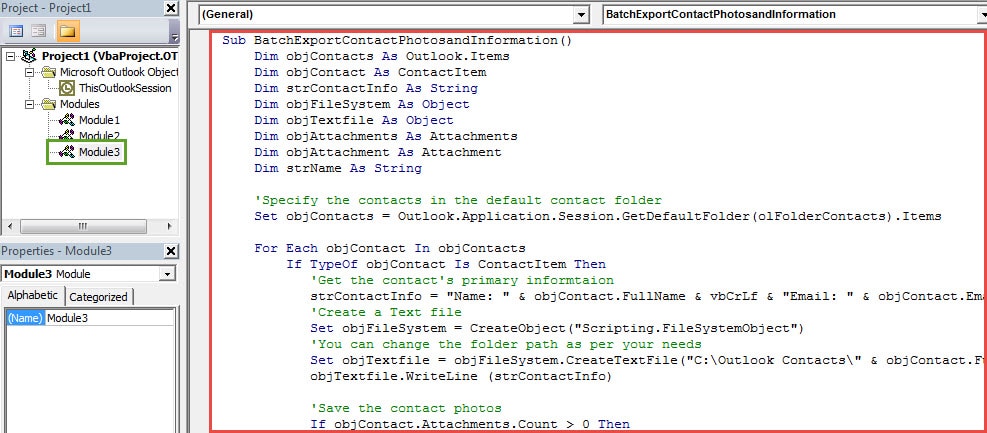
Uwaga: Powyższe kody wyeksportują zdjęcia i informacje o kontaktach w domyślnym folderze kontaktów. Możesz zmienić określone kontakty.
- Jeśli chcesz wyeksportować zdjęcia i informacje o kontaktach w aktualnie otwartym folderze, powinieneś zamienić „Set objContacts =… ..” na:
Set objContacts = Outlook.Application.ActiveExplorer.CurrentFolder.Items
- Jeśli chcesz tylko wyeksportować zdjęcia i informacje o wybranych kontaktach, możesz użyć następujących linii:
Dim objSelection as Selection
Set objSelection = Outlook.Application.ActiveExplorer.Selection
For each objContact in objSelection
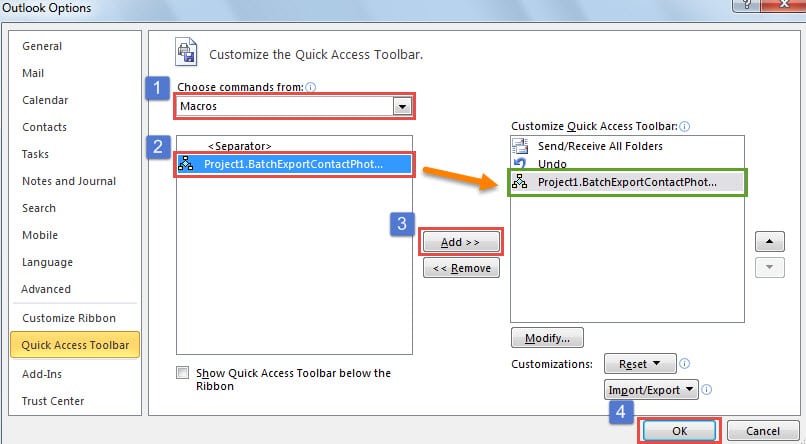
- Następnie możesz zamknąć edytor VBA i jak zwykle kontynuować dodawanie nowego projektu do paska narzędzi szybkiego dostępu.

- Na koniec możesz kliknąć przycisk makra na pasku narzędzi szybkiego dostępu. Zdjęcia kontaktów i informacje zostaną natychmiast wyeksportowane do określonego folderu na dysku lokalnym.

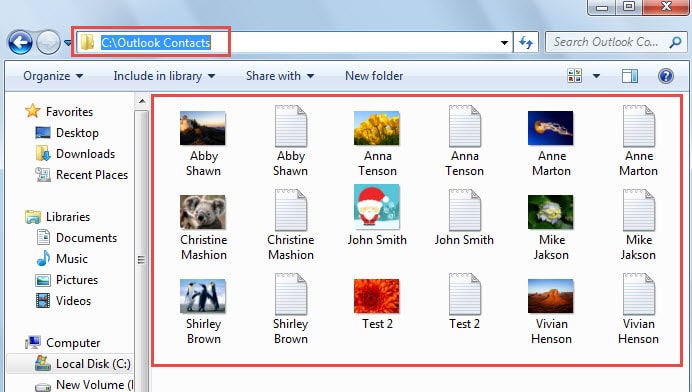
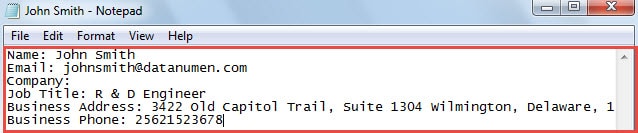
Możesz otworzyć jeden plik tekstowy, w którym zostaną wymienione podstawowe informacje, jak na poniższym zrzucie ekranu:
Radzić sobie z nieoczekiwanym uszkodzeniem programu Outlook
Nie ulega wątpliwości, że Outlook jest podatny na ataki. Dlatego jeśli cierpisz na uszkodzenie programu Outlook, najpierw powinieneś się uspokoić. Następnie możesz kontynuować naprawę uszkodzony e-mail Outlook PST. Możesz użyć narzędzia do naprawy skrzynki odbiorczej, aby spróbować. Jeśli to się nie powiedzie, nie masz innego wyjścia, jak tylko zastosować znacznie potężniejsze narzędzie, takie jak DataNumen Outlook Repair.
Wprowadzenie autora:
Shirley Zhang jest ekspertem w dziedzinie odzyskiwania danych w DataNumen, Inc., która jest światowym liderem w technologiach odzyskiwania danych, w tym naprawa uszkodzonej bazy danych SQL mdf i oprogramowanie do naprawy programu Outlook. po więcej informacji odwiedź www.datanumen.com