
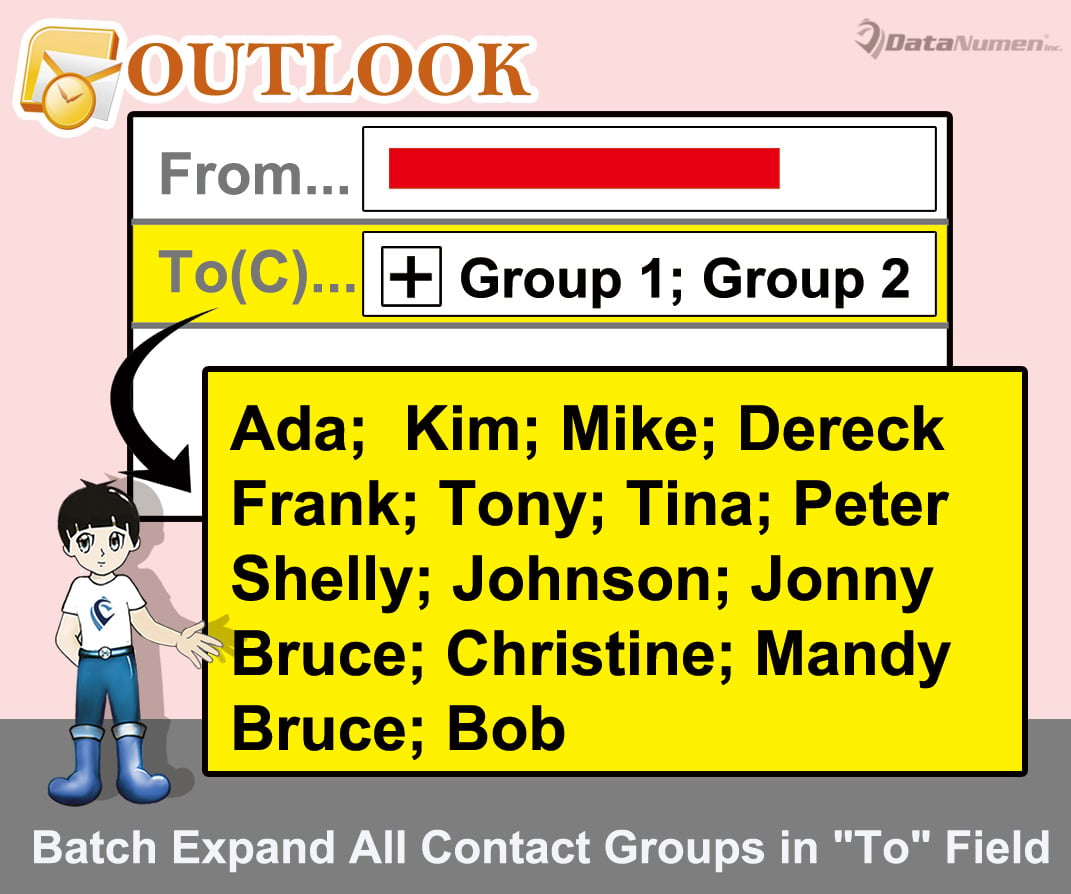
Wielu użytkowników poszukuje metody, która umożliwiłaby im zbiorcze rozszerzenie wszystkich grup kontaktów w polu „Do” podczas pisania wiadomości e-mail w programie Outlook. Dlatego w tym poście podzielimy się z Wami takim rozwiązaniem.
Zwykle, aby rozwinąć grupę kontaktów w polu „Do”, możesz kliknąć ikonę „+” przed nazwą grupy. Jednak w ten sposób, jeśli w polu „Do” jest wiele grup kontaktów i chcesz je wszystkie rozwinąć, jest to trochę uciążliwe. Dlatego tutaj udostępnimy Ci sposób szybkiego rozwijania wszystkich grup w polu „Do” za pomocą jednego kliknięcia.
Wsad Rozwiń wszystkie grupy kontaktów w polu „Do”
- W pierwszej kolejności uruchom program Outlook.
- Następnie w głównym oknie Outlooka naciśnij klawisze „Alt + F11”.
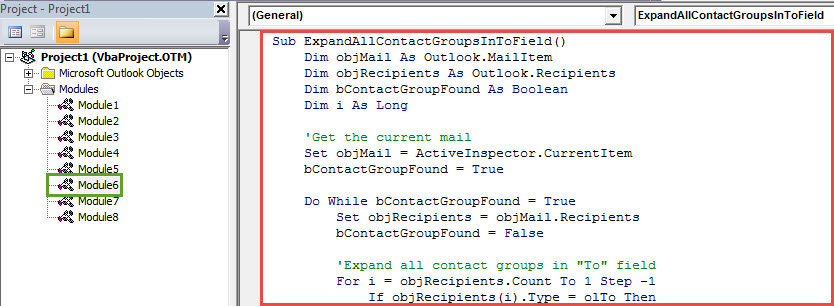
- Następnie przejdziesz do ekranu edytora VBA, w którym powinieneś uzyskać dostęp do nieużywanego modułu lub po prostu wstawić nowy.
- Następnie skopiuj następujący kod VBA do tego modułu.
Sub ExpandAllContactGroupsInToField()
    Dim objMail As Outlook.MailItem
    Dim objRecipients As Outlook.Recipients
    Dim bContactGroupFound As Boolean
    Dim i As Long

    'Get the current mail
    Set objMail = ActiveInspector.CurrentItem
    bContactGroupFound = True

    Do While bContactGroupFound = True
       Set objRecipients = objMail.Recipients
       bContactGroupFound = False

       'Expand all contact groups in "To" field
       For i = objRecipients.Count To 1 Step -1
           If objRecipients(i).Type = olTo Then
              If objRecipients(i).AddressEntry.DisplayType <> olUser Then
                 For n = 1 To objRecipients(i).AddressEntry.Members.Count
                     If objRecipients(i).AddressEntry.Members.Item(n).DisplayType = olUser Then
                        objMail.Recipients.Add (objRecipients(i).AddressEntry.Members.Item(n).Address)
                     Else
                        objMail.Recipients.Add (objRecipients(i).AddressEntry.Members.Item(n).Name)
                        bContactGroupFound = True
                     End If
                 Next
                 objRecipients(i).Delete
              End If
          End If
      Next i
      objRecipients.ResolveAll
    Loop
End Sub
- Następnie możesz wyjść z bieżącego okna, klikając ikonę krzyżyka w prawym górnym rogu.
- Później musisz dodać ten projekt VBA do paska narzędzi szybkiego dostępu w oknie wiadomości.
- Po pierwsze, utwórz nową wiadomość.
- Następnie kliknij strzałkę w dół w lewym górnym rogu.
- Następnie wybierz „Więcej poleceń”.
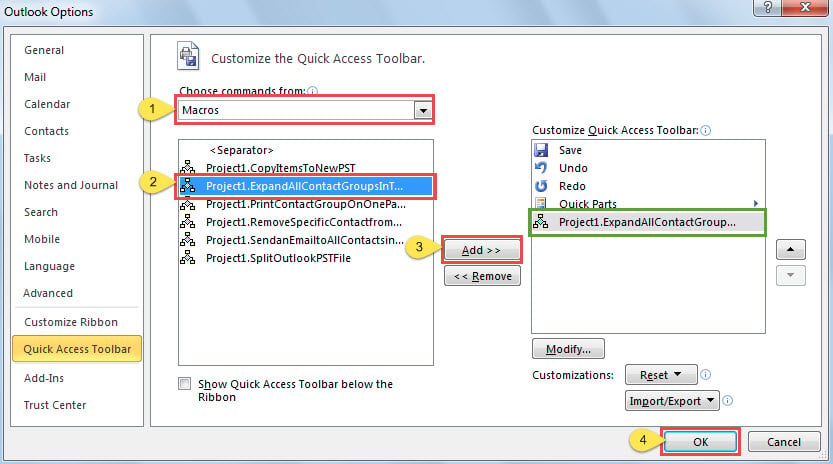
- W nowym oknie dialogowym możesz wykonać kroki pokazane na poniższym obrazku, aby zakończyć dodawanie makra do paska narzędzi szybkiego dostępu.

- Wreszcie możesz zrobić zdjęcie:
- Na początek utwórz i napisz nowego e-maila w zwykły sposób.
- Następnie dodaj kilka grup kontaktów w polu „Do”.
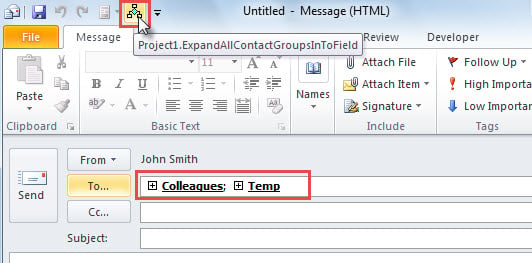
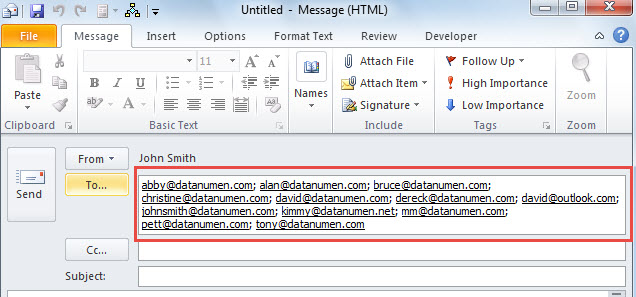
- Następnie możesz kliknąć przycisk makra na pasku narzędzi szybkiego dostępu.

- Od razu wszystkie grupy kontaktów zostaną rozwinięte, jak na poniższym obrazku:

Terminowe ratowanie danych programu Outlook
Ogólnie rzecz biorąc, gdy tylko napotkasz jakiekolwiek problemy w programie Outlook, narzędzie do naprawy skrzynki odbiorczej pojawi się w pierwszej kolejności. Jednak najczęściej nie przyniesie to żadnych efektów. W takich przypadkach zaleca się powrót do bardziej potężnego i godnego zaufania narzędzia, takiego jak DataNumen Outlook Repair. To może naprawić PST plik w mgnieniu oka, niezależnie od tego, jak bardzo plik PST jest uszkodzony.
Wprowadzenie autora:
Shirley Zhang jest ekspertem w dziedzinie odzyskiwania danych w DataNumen, Inc., która jest światowym liderem w technologiach odzyskiwania danych, w tym odzyskać sql i oprogramowanie do naprawy programu Outlook. po więcej informacji odwiedź www.datanumen.com