
Domyślnie program Outlook nie zezwala użytkownikom na usuwanie więcej niż jednego folderu wyszukiwania za jednym razem, nie wspominając o masowym usuwaniu wszystkich folderów wyszukiwania. Ale w tym artykule podzielimy się metodą, która może to zrealizować.
Ogólnie rzecz biorąc, aby usunąć folder wyszukiwania, możesz kliknąć go prawym przyciskiem myszy i wybrać opcję „Usuń folder” z menu kontekstowego. W ten sposób, gdy będziesz musiał usunąć wszystkie foldery wyszukiwania, z pewnością uznasz to za dość nużące i uciążliwe. Musisz chcieć usunąć je wszystkie za jednym razem. Dlatego tutaj przedstawimy ci środek, który może pomóc ci usunąć usunięcie w mgnieniu oka.

Usuń zbiorczo wszystkie foldery wyszukiwania
- Na samym początku powinieneś normalnie uruchomić program Outlook.
- Następnie, po uzyskaniu dostępu do głównego ekranu programu Outlook, należy nacisnąć klawisze „Alt + F11”.
- Natychmiast przejdziesz do okna „Microsoft Visual Basic for Applications”.
- Następnie musisz znaleźć i otworzyć moduł, który nie jest używany.
- Następnie możesz skopiować i wkleić następujący kod VBA do tego modułu.
Sub BatchDeleteAllSearchFolders()
    Dim objStores As Outlook.Stores
    Dim objStore As Outlook.store
    Dim objSearchFolders As Outlook.Folders
    Dim objSearchFolder As Outlook.Folder

    On Error Resume Next
    Set objStores = Outlook.Application.Session.Stores

    For Each objStore In objStores
        'Get all search folders under each Outlook data file
        Set objSearchFolders = objStore.GetSearchFolders
        For Each objSearchFolder In objSearchFolders
            'Delete each search folder
            objSearchFolder.Delete
        Next
    Next
End Sub
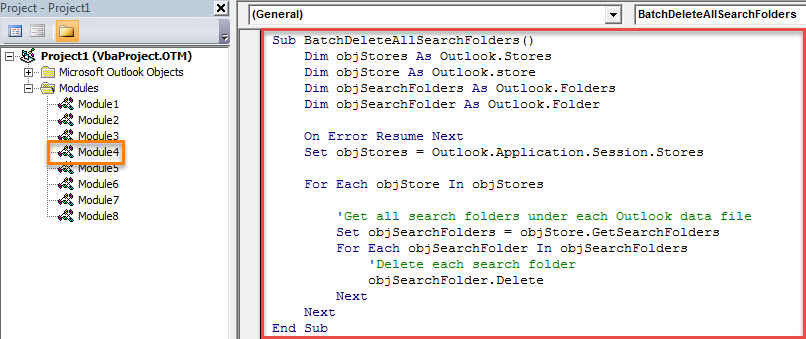
Uwagi:
- Być może skonfigurowałeś kilka kont e-mail w Outlooku. I każdy ma swoje własne pliki PST. W każdym pliku możesz utworzyć kilka folderów wyszukiwania. Za pomocą powyższego kodu wszystkie foldery wyszukiwania zostaną usunięte, bez względu na to, w jakich plikach się znajdują.
- Jeśli chcesz określić plik danych programu Outlook, możesz dodać następujący wiersz w sekcji „Dla każdego magazynu objStore w sklepach objStore”. Tutaj powinieneś zmienić „John Smith” na nazwę wyświetlaną własnego pliku PST.
If objStore.DisplayName = "John Smith" Then
 . . . . . . . . . . . . . . .
End If
- Następnie należy zmienić poziom bezpieczeństwa makr programu Outlook na niski.
- Ostatecznie, w oknie „Microsoft Visual Basic for Applications”, aby uruchomić to makro, możesz kliknąć przycisk klawisza F5.
- Po zakończeniu działania makra okaże się, że wszystkie foldery wyszukiwania w programie Outlook zostały usunięte.
Chroń swoje dane programu Outlook
Ze względu na podatność Outlooka na uszkodzenia, należy dołożyć wszelkich starań, aby zapewnić odpowiednią ochronę danych w Outlooku. Niewątpliwie jednym z najważniejszych sposobów jest tworzenie spójnych i aktualnych kopii zapasowych plików Outlooka. Co więcej, aby zapewnić natychmiastową pomoc w przypadku awarii. Uszkodzenie programu Outlook, lepiej przygotuj przekonujące i renomowane narzędzie naprawcze, takie jak DataNumen Outlook Repair.
Wprowadzenie autora:
Shirley Zhang jest ekspertem w dziedzinie odzyskiwania danych w DataNumen, Inc., która jest światowym liderem w technologiach odzyskiwania danych, w tym odzyskać sql i oprogramowanie do naprawy programu Outlook. po więcej informacji odwiedź www.datanumen.com