
Domyślnie możesz łatwo dołączyć spotkanie jako plik iCalendar (.ics) do wiadomości e-mail. Jeśli jednak chcesz zbiorczo załączyć wiele spotkań jako pliki ics, powinieneś użyć metody przedstawionej w tym artykule.
Aby dołączyć spotkanie jako plik iCalendar (.ics) do wiadomości e-mail, możesz zapoznać się z naszym poprzednim artykułem – „Jak wysłać spotkanie Outlook do innych osób”. Wystarczy otworzyć spotkanie i wybrać „Przekaż” > „Przekaż jako iCalendar”. To całkiem proste. Jednak program Outlook nie obsługuje wysyłania wielu spotkań jako załączników w postaci plików iCalendar. W ten sposób poniżej nauczymy Cię innego sposobu.
Grupowo dołączaj wiele spotkań jako pliki iCalendar (.ics) do wiadomości e-mail
- Na początek uruchom aplikację Outlook.
- Po przejściu do głównego okna Outlooka możesz nacisnąć klawisze „Alt + F11”.
- Następnie otworzy się okno edytora Outlook VBA, w którym należy otworzyć nieużywany moduł.
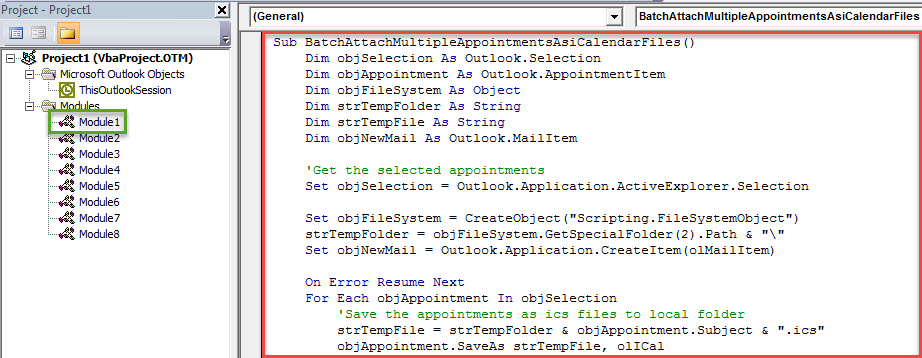
- Następnie możesz skopiować następujący kod VBA do tego okna modułu.
Sub BatchAttachMultipleAppointmentsAsiCalendarFiles()
    Dim objSelection As Outlook.Selection
    Dim objAppointment As Outlook.AppointmentItem
    Dim objFileSystem As Object
    Dim strTempFolder As String
    Dim strTempFile As String
    Dim objNewMail As Outlook.MailItem

    'Get the selected appointments
    Set objSelection = Outlook.Application.ActiveExplorer.Selection

    Set objFileSystem = CreateObject("Scripting.FileSystemObject")
    strTempFolder = objFileSystem.GetSpecialFolder(2).Path & "\"
    Set objNewMail = Outlook.Application.CreateItem(olMailItem)

    On Error Resume Next
    For Each objAppointment In objSelection
        'Save the appointments as ics files to local folder
        strTempFile = strTempFolder & objAppointment.Subject & ".ics"
        objAppointment.SaveAs strTempFile, olICal

        'Attach the ics files to the new email
        objNewMail.Attachments.Add strTempFile

        'delete the temp ics files
        objFileSystem.DeleteFile (strTempFile)
    Next

    'Show the new email
    objNewMail.Display
End Sub
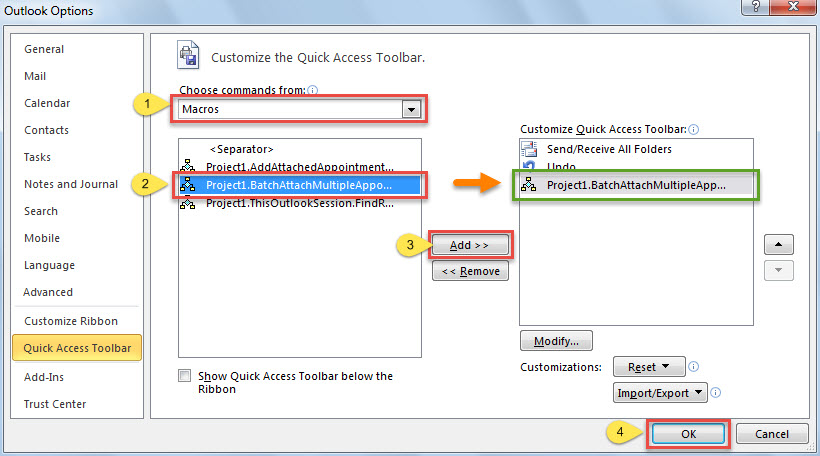
- Następnie musisz dodać nowe makro do paska narzędzi szybkiego dostępu, aby uzyskać wygodny dostęp w przyszłości.
- Najpierw przejdź do „Plik”> „Opcje”> „Pasek narzędzi szybkiego dostępu”.
- Następnie wykonaj czynności pokazane na zrzucie ekranu poniżej, aby go uzyskać.

- Później powinieneś zmienić poziom bezpieczeństwa makr programu Outlook na niski.
- Ostatecznie możesz spróbować.
- Na początek otwórz folder kalendarza.
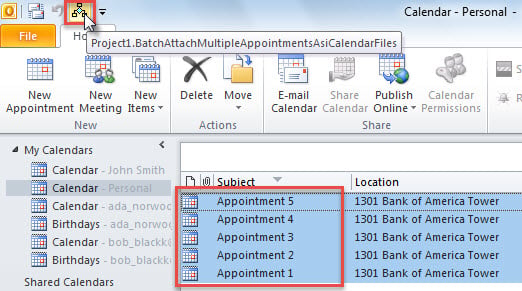
- Następnie wybierz spotkania, które chcesz dołączyć jako pliki ics.
- Następnie naciśnij nowy przycisk makra na pasku narzędzi szybkiego dostępu.

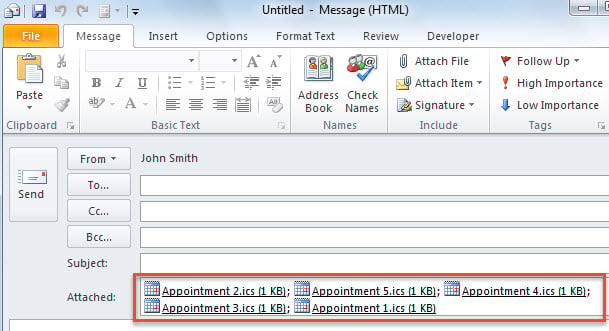
- Natychmiast pojawi się nowa wiadomość e-mail, w której wszystkie wcześniej wybrane spotkania zostały dołączone jako pliki ics. Wygląda jak na poniższym obrazku:

Napraw błędy PST w odpowiednim czasie
Nigdy nie należy zostawiać samych błędów PST. Gromadzące się błędy mogą w końcu doprowadzić do awarii programu Outlook. W tym momencie na pewno będziesz cierpieć z powodu korupcji PST. Możesz pomyśleć, że narzędzie do naprawy skrzynki odbiorczej może pomóc Ci pozbyć się tego problemu. Jednak w rzeczywistości tego rodzaju problem wykracza daleko poza możliwości programu Scanpst.exe. Dlatego musisz wrócić do silniejszego narzędzia, takiego jak DataNumen Outlook Repair.
Wprowadzenie autora:
Shirley Zhang jest ekspertem w dziedzinie odzyskiwania danych w DataNumen, Inc., która jest światowym liderem w technologiach odzyskiwania danych, w tym uszkodzony plik sql i oprogramowanie do naprawy programu Outlook. po więcej informacji odwiedź www.datanumen.com