
W poniższym artykule chcielibyśmy przedstawić sposób grupowego dodawania lub usuwania wielu wpisów autokorekty w programie Word.
Program Word ma wbudowaną funkcję o nazwie autokorekta. Wielu użytkowników już go zna. W rzeczywistości wielu z nas używa go do poprawiania łatwo błędnych słów. Chociaż możesz zaimportować tyle elementów, ile potrzebujesz, musisz to robić jeden po drugim. Generalnie będziemy musieli to znieść. Ale jeśli chodzi o makra, będziesz mógł zaoszczędzić dużo czasu, tworząc listę wpisów autokorekty i importując je raz na zawsze jednym kliknięciem.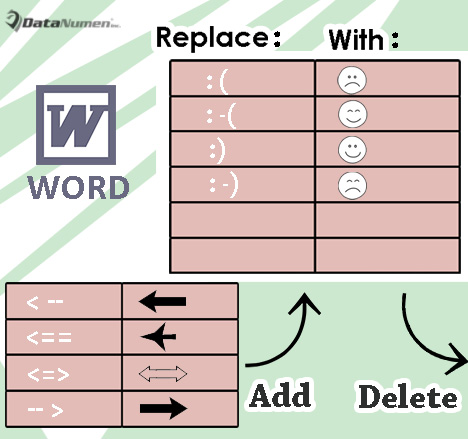
Poniżej znajdują się szczegóły pokazujące, jak to osiągnąć:
Zbiorcze dodawanie wielu wpisów autokorekty
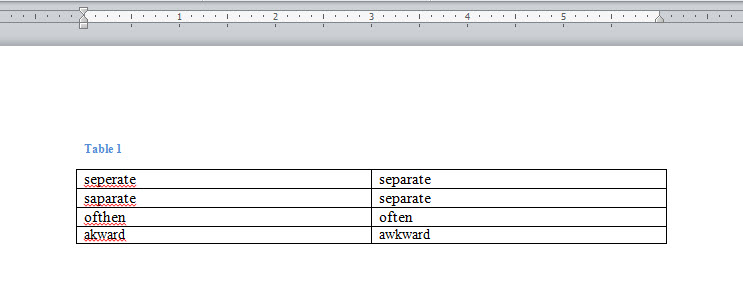
- Przede wszystkim otwórz pusty dokument w programie Word i wstaw tabelę składającą się z dwóch kolumn i wielu wierszy.
- W tabeli wpisz wszystkie błędne słowa w pierwszej kolumnie.
- I wpisz wszystkie poprawne słowa w drugiej kolumnie.

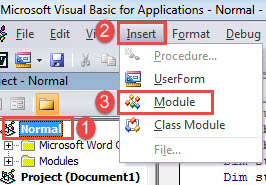
- Następnie naciśnij „Alt + F11”, aby wywołać edytor VBA w programie Word.
- Następnie kliknij zakładkę „Normalne” i „Wstaw”.
- I wybierz „Moduł” z menu rozwijanego.

- Następnie kliknij dwukrotnie, aby otworzyć nowy moduł po prawej stronie.
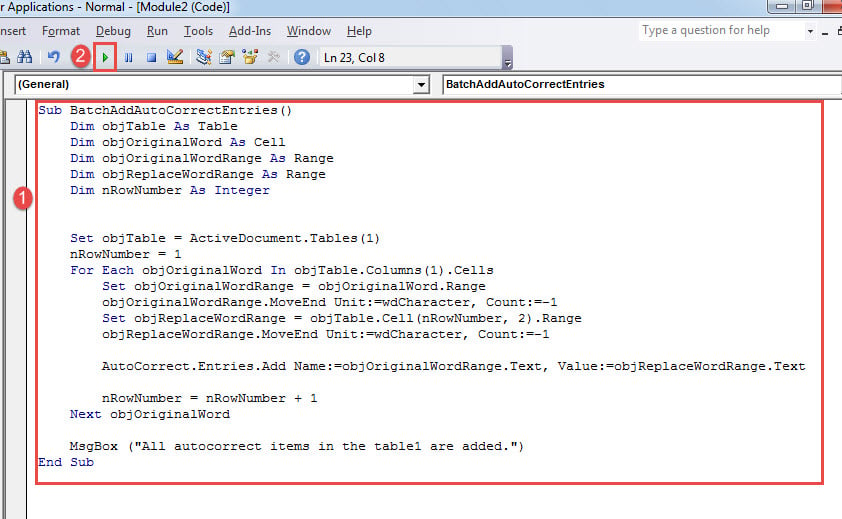
- Teraz wklej tam następujące kody:
Sub BatchAddAutoCorrectEntries()
  Dim objTable As Table
  Dim objOriginalWord As Cell
  Dim objOriginalWordRange As Range
  Dim objReplaceWordRange As Range
  Dim nRowNumber As Integer

  Set objTable = ActiveDocument.Tables(1)
  nRowNumber = 1
  For Each objOriginalWord In objTable.Columns(1).Cells
    Set objOriginalWordRange = objOriginalWord.Range
    objOriginalWordRange.MoveEnd Unit:=wdCharacter, Count:=-1
    Set objReplaceWordRange = objTable.Cell(nRowNumber, 2).Range
    objReplaceWordRange.MoveEnd Unit:=wdCharacter, Count:=-1

    AutoCorrect.Entries.Add Name:=objOriginalWordRange.Text, Value:=objReplaceWordRange.Text

    nRowNumber = nRowNumber + 1
  Next objOriginalWord

  Msgbox("All autocorrect items in the table1 are added.")
End Sub
- Na koniec kliknij „Uruchom” lub naciśnij „F5”, aby uruchomić makro.

Uwagi:
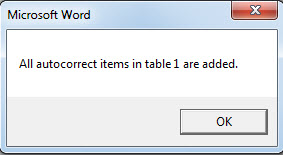
- Uruchomienie makra spowoduje wyświetlenie okna wyniku wskazującego, że wszystkie elementy w tabeli zostały zaimportowane.

- Upewnij się, że po elemencie w komórce tabeli nie ma końcowej spacji. W przeciwnym razie makro zakończy się niepowodzeniem.
Usuń wsadowo wiele wpisów autokorekty
Oto odwrotna potrzeba grupowego usuwania wielu wpisów autokorekty w ciągu kilku sekund. Na szczęście z makrem powinno to być łatwe.
- Po pierwsze, utwórz nowy pusty dokument w programie Word w podobny sposób.
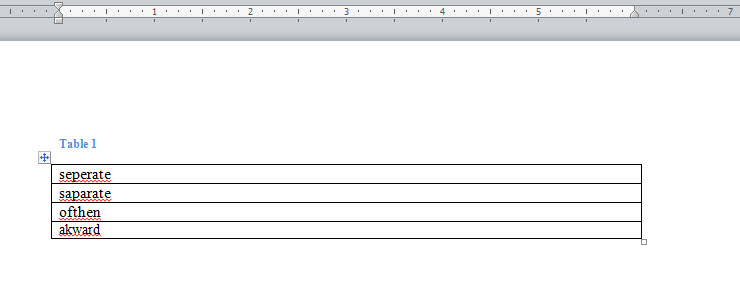
- Następnie wstaw tabelę w 1 kolumnie z wieloma wierszami.
- Wpisz wszystkie błędne słowa, które chcesz usunąć w tabeli.

- Następnie zainstaluj i uruchom makro, wykonując dokładnie powyższe kroki.
- Ale zamień makro na to:
Sub BatchDeleteAutoCorrectEntries()
  Dim objTable As Table
  Dim objOriginalWord As Cell
  Dim objOriginalWordRange As Range
  Dim nRowNumber As Integer

  Set objTable = ActiveDocument.Tables(1)
  nRowNumber = 1
  For Each objOriginalWord In objTable.Columns(1).Cells
    Set objOriginalWordRange = objOriginalWord.Range
    objOriginalWordRange.MoveEnd Unit:=wdCharacter, Count:=-1

    On Error Resume Next
    AutoCorrect.Entries.Item(objOriginalWordRange.Text).Delete

    nRowNumber = nRowNumber + 1
  Next objOriginalWord

  Msgbox("All autocorrect items in the table1 are deleted.")
End Sub
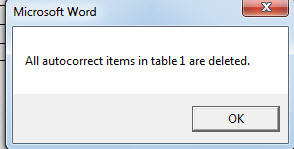
- Podobnie jest pole wyników, jak poniżej:

Broń do walki z korupcją dokumentów
Wyobraź sobie, że pracujesz nad raportem przez cały dzień. I nagle program Word przestaje odpowiadać. Kilka sekund później nigdzie nie możesz znaleźć swojego raportu na komputerze. Wygląda na to, że po prostu zniknęli! Jak zdesperowany musisz się czuć! Jednak zamiast skrzyżować serce i modlić się o szczęście, potrzebujesz do tego prawdziwej broni odzyskać docx.
Wprowadzenie autora:
Vera Chen jest ekspertem w dziedzinie odzyskiwania danych w DataNumen, Inc., która jest światowym liderem w technologiach odzyskiwania danych, w tym uszkodzony plik xls i pdf oprogramowanie do naprawy. po więcej informacji odwiedź www.datanumen.com