
Numery sekwencyjne można zawsze zobaczyć w arkuszu programu Excel. W tym artykule pokażemy, jak automatycznie aktualizować numery sekwencyjne podczas wstawiania lub usuwania wierszy w zakresie.
Z pewnością wykorzystałeś numery porządkowe w arkuszu. Dzięki tym liczbom zasięg będzie wyraźniejszy i będziesz mógł lepiej zarządzać swoimi danymi i informacjami. Po wstawieniu nowego wiersza lub usunięciu wiersza z zakresu numery kolejne będą nieciągłe.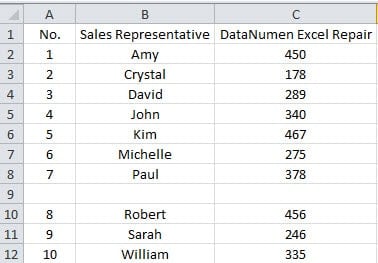
I musisz zaktualizować numery. Będzie to irytujące, ponieważ będziesz musiał je modyfikować za każdym razem, gdy zmienisz zakres. Aby pomóc Ci poprawić tempo pracy, możesz wykonać poniższe czynności.
Użyj funkcji, aby zaktualizować numery sekwencji
- Kliknij pierwszą komórkę listy w zakresie docelowym. W tym przykładzie klikniemy komórkę A2.
- Następnie wprowadź tę formułę do komórki:
= WIERSZ () - 1
Jeśli komórka nie znajduje się w drugim wierszu, musisz ją zmodyfikować zgodnie z rzeczywistym arkuszem.
- A następnie naciśnij przycisk „Enter” na klawiaturze. Teraz pierwsza cyfra 1 pojawi się w komórce A1.
- Następnie ponownie kliknij komórkę.
- A następnie kliknij dwukrotnie uchwyt wypełniania komórki. W ten sposób wypełniłeś całą kolumnę formułą.
- Teraz wstaw nową kolumnę w tym zakresie.
- Kliknij dwie pierwsze komórki tej kolumny.
- Następnie kliknij uchwyt wypełniania i przeciągnij w dół.

- Następnie zwolnij mysz. Teraz numery sekwencji są ciągłe.
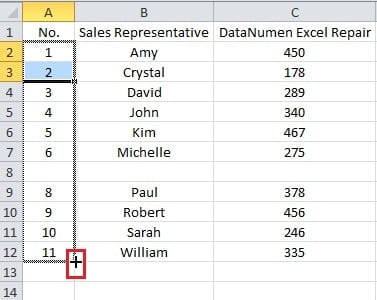
Jeśli usuniesz wiersz z zakresu, możesz również użyć uchwytu wypełniania, aby zaktualizować liczby.
Utwórz tabelę, aby zaktualizować numery sekwencji
Powyższe metody są w rzeczywistości półautomatyczne. Jeśli chcesz zaktualizować liczby podczas wstawiania wierszy, możesz utworzyć tabelę dla zakresu.
- Po kroku 5 w poprzedniej części kliknij komórkę w zakresie.
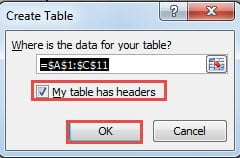
- Następnie naciśnij klawisze skrótu „Ctrl + T” na klawiaturze.
- W tym kroku zaznacz opcję nagłówka zgodnie z potrzebami.
- Następnie kliknij przycisk „OK” w oknie.

Po wstawieniu wiersza w zakresie numery sekwencyjne zostaną automatycznie dodane.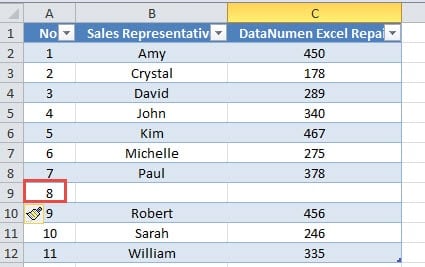
Jeśli musisz usunąć wiersz, pamiętaj, aby usunąć wiersze tabeli zamiast usuwać pozycje w wierszu.
Chociaż użycie tabeli wydaje się być lepsze, czasami tabela w arkuszu nie jest konieczna. Dodatkowa tabela w arkuszu może spowodować bałagan w arkuszu. Dlatego możesz wybrać używanie tylko formuł lub formuł z tabelami zgodnie z rzeczywistymi potrzebami.
Odzyskiwanie danych to złożony problem
Każdego spotka katastrofa danych. W tej chwili wpłynie to również na twoje pliki Excela. Z pewnością będziesz musiał odzyskać swoje pliki. W rzeczywistości odzyskiwanie danych jest rzeczywiście złożonym problemem. Jeśli nic o tym nie wiesz, lepiej zwróć się o pomoc do specjalisty. Poza tym też możesz napraw uszkodzony plik Excel za pomocą potężnego narzędzia do naprawy programu Excel.
Wprowadzenie autora:
Anna Ma jest ekspertem ds. Odzyskiwania danych w DataNumen, Inc., która jest światowym liderem w technologiach odzyskiwania danych, w tym napraw uszkodzenie dokumentu Word docx i oprogramowanie do naprawy programu Outlook. po więcej informacji odwiedź www.datanumen.com