
Niektórzy użytkownicy chcą, aby nowe kontakty mogły być automatycznie dodawane do dwóch lub więcej folderów w ich Outlooku. W tym artykule zostanie udostępniony sposób automatycznej synchronizacji nowych kontaktów z innym folderem kontaktów.
Być może skonfigurowałeś kilka kont e-mail w swoim Outlooku. I każdy z nich ma swój własny folder Kontakty. W takim przypadku, gdy tworzysz kontakt w jednym folderze, możesz chcieć zsynchronizować go również z folderami Kontakty innych kont e-mail. Dlaczego nie pozwolić programowi Outlook na automatyczne wykonanie tego zadania? Tutaj nauczymy Cię, jak to zrealizować.
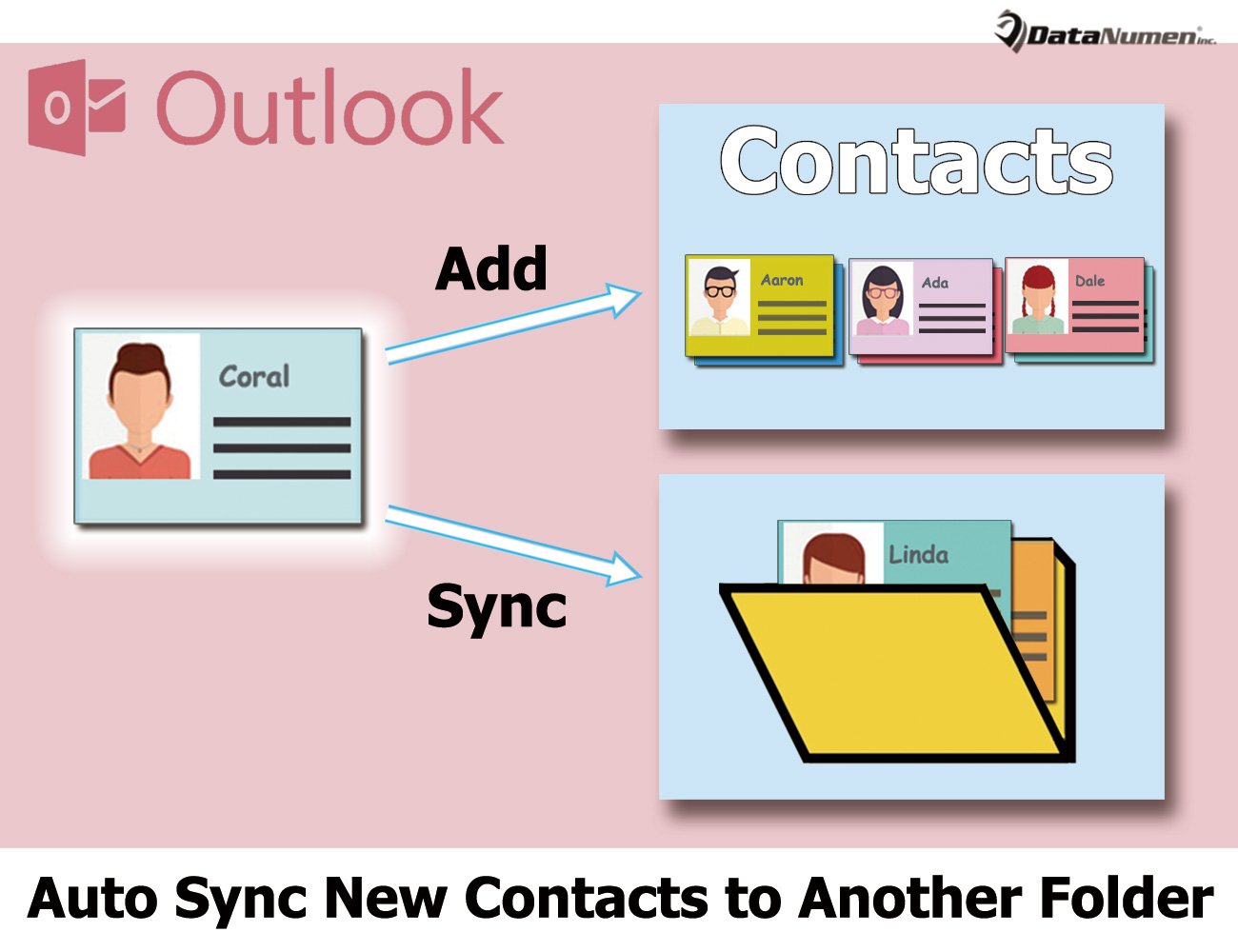
Automatyczna synchronizacja nowych kontaktów z innym folderem kontaktów
- Na samym początku musisz uruchomić program Outlook.
- Następnie w głównym oknie Outlooka naciśnij klawisze skrótów – „Alt + F11”.
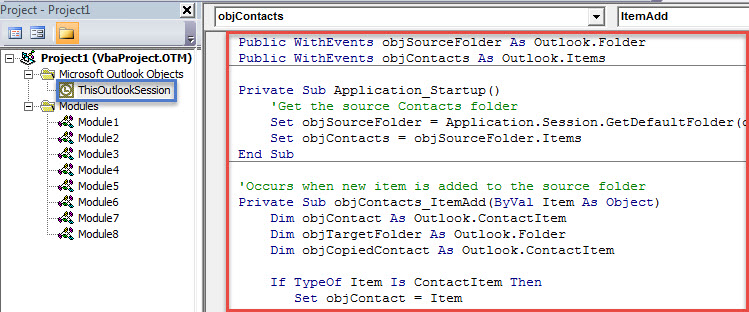
- Następnie przejdziesz do okna „Microsoft Visual Basic for Applications”, w którym należy znaleźć i otworzyć projekt „ThisOutlookSession”.
- Następnie skopiuj następujący kod VBA i wklej go do projektu.
Public WithEvents objSourceFolder As Outlook.Folder
Public WithEvents objContacts As Outlook.Items

Private Sub Application_Startup()
    'Get the source Contacts folder
    Set objSourceFolder = Application.Session.GetDefaultFolder(olFolderContacts)
    Set objContacts = objSourceFolder.Items
End Sub

'Occurs when new item is added to the source folder
Private Sub objContacts_ItemAdd(ByVal Item As Object)
    Dim objContact As Outlook.ContactItem
    Dim objTargetFolder As Outlook.Folder
    Dim objCopiedContact As Outlook.ContactItem

    If TypeOf Item Is ContactItem Then
       Set objContact = Item

       'Specify the target Contacts folder
       '"Personal" refers to the displaying name of target Outlook file
       On Error Resume Next
       Set objTargetFolder = Application.Session.Folders("Personal").Folders("Contacts").Folders("From John Smith")
       If objTargetFolder Is Nothing Then
          Set objTargetFolder = Application.Session.Folders("Personal").Folders("Contacts").Folders.Add("From John Smith")
       End If

       'Copy the new contact
       Set objCopiedContact = objContact.Copy
       'Move copied contact to the target folder
       objCopiedContact.Move objTargetFolder
    End If
End Sub
- Następnie musisz podpisać ten kod. Wystarczy kliknąć przycisk "Narzędzia" na pasku narzędzi, a następnie wybrać "Podpis cyfrowy". W wyskakującym oknie dialogowym postępuj zgodnie z instrukcjami wyświetlanymi na ekranie.
- Później możesz wyjść z bieżącego okna i zmienić ustawienia makr programu Outlook, aby zezwolić na makra podpisane cyfrowo.
- Na koniec możesz ponownie uruchomić program Outlook, aby aktywować nową makroinstrukcję.
- Od tej pory za każdym razem, gdy do folderu źródłowego zostanie dodany nowy kontakt, będzie on automatycznie synchronizowany z predefiniowanym folderem docelowym.
Reaguj na częste problemy z programem Outlook
Jeśli korzystasz z Outlooka od dziesięcioleci, z pewnością spotkałeś się z wieloma problemami, takimi jak zawieszanie się Outlooka, częste komunikaty o błędach, uszkodzenia plików PST itp. Zazwyczaj możesz spróbować je rozwiązać, uruchamiając Outlooka ponownie w trybie awaryjnym, tworząc nowy profil Outlooka, wyłączając wadliwe dodatki itp. Oczywiście możesz skorzystać z skutecznego narzędzia naprawczego, takiego jak DataNumen Outlook Repair. To może naprawić PST błędy jak korek.
Wprowadzenie autora:
Shirley Zhang jest ekspertem w dziedzinie odzyskiwania danych w DataNumen, Inc., która jest światowym liderem w technologiach odzyskiwania danych, w tym naprawa mdf i oprogramowanie do naprawy programu Outlook. po więcej informacji odwiedź www.datanumen.com