
Jeśli jesteś przyzwyczajony do usuwania załączników do wiadomości e-mail po ich wysłaniu, możesz użyć metody przedstawionej w tym artykule, która polega na użyciu Outlook VBA, aby pomóc Ci je automatycznie pobrać.
Ponieważ załączniki do wychodzących wiadomości e-mail są zwykle przechowywane na twoim komputerze, możesz być przyzwyczajony do usuwania załączników po wysłaniu wiadomości e-mail. Dzięki temu plik PST będzie miał niewielki rozmiar, co może nie tylko zapewnić dobrą wydajność programu Outlook, ale także zmniejszyć prawdopodobieństwo uszkodzenia pliku PST. Dlatego, jeśli chcesz, aby Outlook automatycznie usuwał załączniki wychodzących wiadomości e-mail, możesz użyć następującej metody, czyli zastosowania kodów VBA.
Automatyczne usuwanie załączników wiadomości e-mail po jej wysłaniu
- Na samym początku uruchom aplikację Outlook.
- Następnie naciśnij skróty klawiszowe „Alt + F11”.
- Następnie przejdziesz do edytora Outlook VBA.
- Następnie należy otworzyć okno projektu „ThisOutlookSession”.
- Następnie skopiuj i wklej do niego następujące kody VBA.
Public WithEvents objSentMails As Outlook.Items

Private Sub Application_Startup()
    Set objSentMails = Outlook.Application.Session.GetDefaultFolder(olFolderSentMail).Items
End Sub

Private Sub objSentMails_ItemAdd(ByVal Item As Object)
    Dim objSentMail As Outlook.MailItem
    Dim objAttachments As Outlook.attachments
    Dim i As Long
    Dim strAttachmentInfo As String

    'Only work on emails
    If Item.Class = olMail Then
       Set objSentMail = Item
    End If

    Set objAttachments = objSentMail.attachments

    While objAttachments.Count > 0
          'Get the information of removed attachments
          strAttachmentInfo = "<HTML><BODY>Attachment Removed: " & objAttachments.Item(1).DisplayName & "</HTML></BODY>---------------------------------------------------------" & strAttachmentInfo
          objAttachments.Item(1).Delete
    Wend

    'Insert the information of removed attachments to the body
    objSentMail.HTMLBody = strAttachmentInfo & objSentMail.HTMLBody
    objSentMail.Save
End Sub
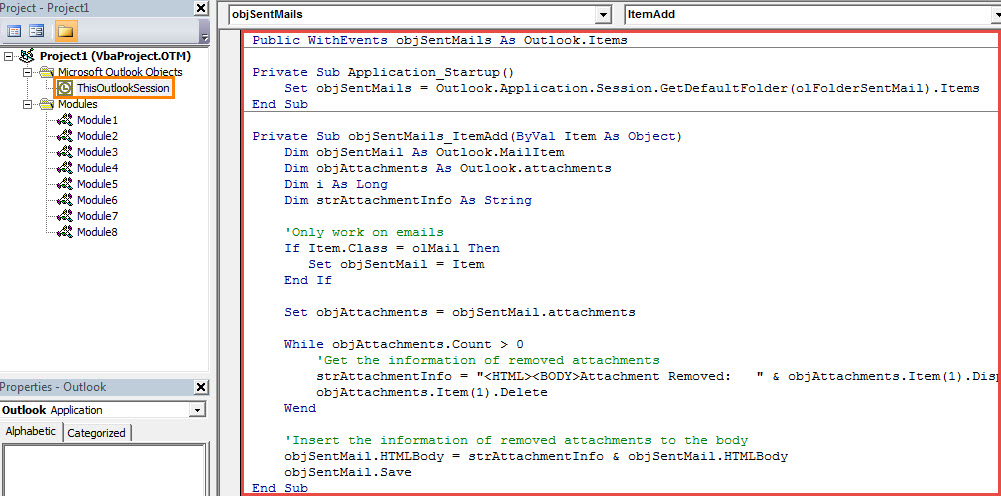
- Następnie powinieneś podpisać ten kod.
- Po pierwsze, użyj certyfikatów cyfrowych dla projektów VBA, aby utworzyć certyfikat.
- Następnie przypisz ten certyfikat do nowego makra. Kliknij „Narzędzia” > „Podpis”, a następnie postępuj zgodnie z instrukcjami wyświetlanymi na ekranie.
- Później możesz wrócić do głównego okna Outlooka i kliknąć „Bezpieczeństwo makr” w zakładce „Programista”.
- Następnie w wyskakującym oknie dialogowym zmień ustawienia makr, aby zezwolić na makra podpisane cyfrowo.
- Na koniec uruchom ponownie program Outlook, aby aktywować nowy projekt VBA.
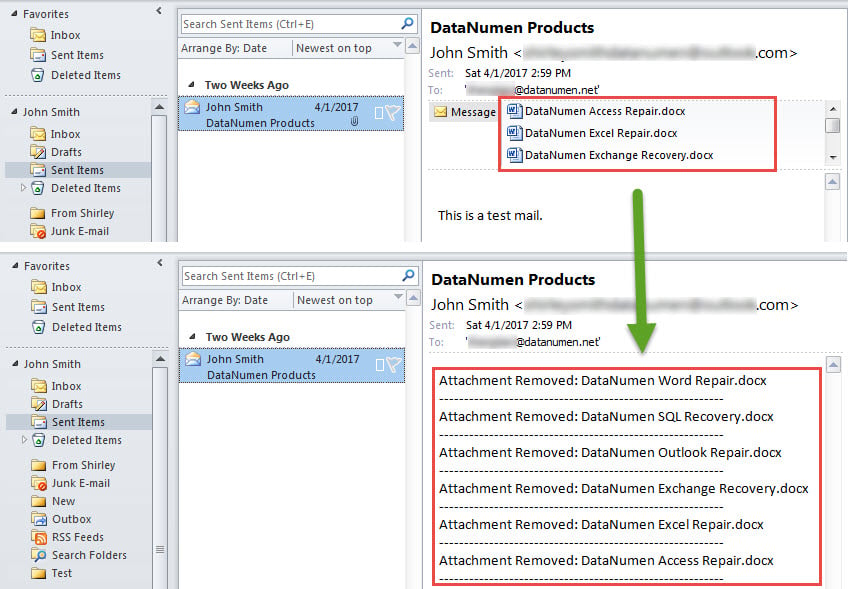
- Odtąd za każdym razem, gdy wyślesz wiadomość e-mail, jej załączniki będą automatycznie usuwane, jak na poniższym zrzucie ekranu:

Rozwiązywanie problemów z programem Outlook na czas
Jest niekwestionowanym faktem, że Outlook jest podatny na błędy. Dlatego, jeśli chcesz chronić dane programu Outlook przed utratą lub uszkodzeniem, musisz poświęcić wiele wysiłku, w tym regularnie tworzyć kopie zapasowe danych i utrzymywać solidne Poprawka programu Outlook narzędzie w pobliżu, np DataNumen Outlook Repair.
Wprowadzenie autora:
Shirley Zhang jest ekspertem w dziedzinie odzyskiwania danych w DataNumen, Inc., która jest światowym liderem w technologiach odzyskiwania danych, w tym uszkodzony mdf i oprogramowanie do naprawy programu Outlook. po więcej informacji odwiedź www.datanumen.com