
Wielu użytkowników tęskni za metodami konfigurowania programu Outlook w celu automatycznego przenoszenia wysłanych zaproszeń na spotkania do określonego folderu. W tym artykule podzielimy się łatwą metodą, aby to zrealizować.
Outlook zawsze zapisuje wszystkie typy wysłanych elementów, bez względu na to, czy są to e-maile, zlecenia zadań czy zaproszenia na spotkania, w folderze „Elementy wysłane”. W ten sposób przekonasz się, że folder „Elementy wysłane” jest znacznie zaśmiecony. W związku z tym możesz chcieć, aby program Outlook automatycznie przenosił i zapisywał zaproszenia na spotkania w innym folderze.

Podczas tworzenia wiadomości e-mail możesz znaleźć opcję „Zapisz wysłaną przesyłkę w innym folderze” na karcie „Opcje”. Pozwala użytkownikom zmienić folder, aby zapisać wiadomości e-mail przed wysłaniem. Jednak taka funkcja nie jest dostępna dla zaproszenia na spotkanie. To, co możesz zrobić, to przenieść wysłane zaproszenia na spotkania po wysłaniu. Następnie nauczymy Cię, jak osiągnąć takie „automatyczne przenoszenie” za pomocą kodu VBA.
Automatyczne przenoszenie wysłanych zaproszeń na spotkania do określonego folderu
- Na samym początku naciśnij przyciski „Alt + F11” w Outlooku.
- Następnie po przejściu do edytora VBA otwórz projekt „ThisOutlookSession”.
- Następnie skopiuj i wklej następujący kod VBA do tego projektu.
'As Meeting will be auto saved in Sent Items folder
'Here we will monitor the new item in this folder
Public WithEvents objSentFolder As Outlook.Folder
Public WithEvents objSentItems As Outlook.Items

Private Sub Application_Startup()
    Set objSentFolder = Outlook.Application.Session.GetDefaultFolder(olFolderSentMail)
    Set objSentItems = objSentFolder.Items
End Sub

Private Sub objSentItems_ItemAdd(ByVal Item As Object)
    Dim objMeetingInvitation As Outlook.MeetingItem
    Dim objTargetFolder As Outlook.Folder

    'If the new item is meeting item
    If TypeOf Item Is MeetingItem Then
       Set objMeetingInvitation = Item

       'Get the target folder
       On Error Resume Next
       Set objTargetFolder = objSentFolder.Folders("Meeting Requests")
       If objTargetFolder Is Nothing Then
          Set objTargetFolder = objSentFolder.Folders.Add("Meeting Requests")
       End If

       'Move it
       objMeetingInvitation.Move objTargetFolder
    End If
End Sub
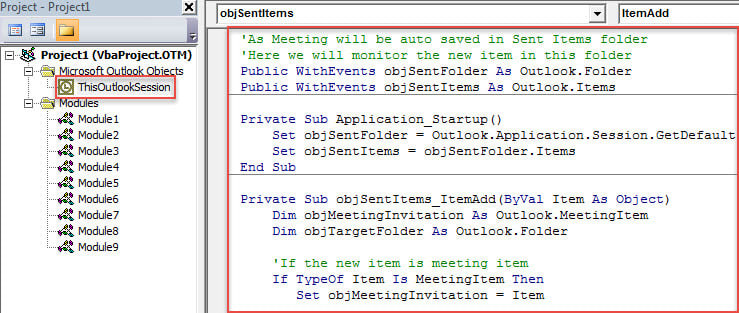
- Następnie należy umieścić kursor w podprogramie „Application_Startup” i nacisnąć klawisz „F5”, co spowoduje aktywację nowej makroinstrukcji.
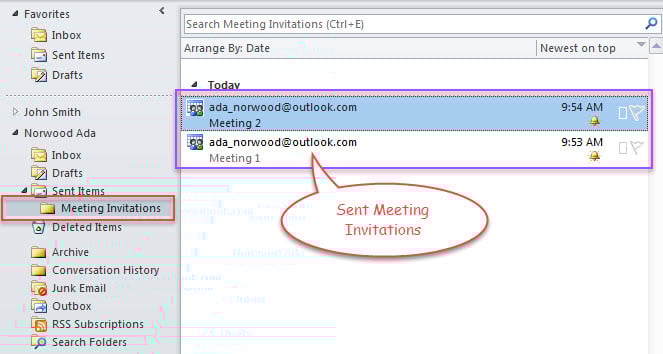
- Od tego czasu za każdym razem po wysłaniu zaproszenia na spotkanie zostanie ono automatycznie przeniesione do folderu docelowego zdefiniowanego w powyższym kodzie, jak na poniższym obrazku.

Niezbędne kwestie w programie Outlook Data Recovery
Jak wszyscy wiemy, Outlook może od czasu do czasu ulec awarii. Dlatego często użytkownicy napotykają, że plik programu Outlook staje się niedostępny. W tym czasie musisz wykonać odzyskiwanie danych programu Outlook. Jeśli jesteś totalnym nowicjuszem w tym zakresie, musisz poczynić pewne przygotowania, w tym sprawdzić kopie zapasowe danych, narzędzie do naprawy skrzynki odbiorczej – Scanpst, a także godne zaufania zewnętrzne narzędzie do naprawy Outlooka, takie jak DataNumen Outlook Repair. Z nimi możesz napraw Outlooka plik bez zerwania potu.
Wprowadzenie autora:
Shirley Zhang jest ekspertem w dziedzinie odzyskiwania danych w DataNumen, Inc., która jest światowym liderem w technologiach odzyskiwania danych, w tym SQL Server korupcja i oprogramowanie do naprawy programu Outlook. po więcej informacji odwiedź www.datanumen.com