
Wielu użytkowników ma nadzieję, że Outlook może automatycznie przenosić i archiwizować przychodzące wiadomości e-mail do określonych folderów poczty zgodnie z nazwami plików załączników. Dlatego w tym artykule przedstawimy szybki sposób, aby pomóc Ci go uzyskać za pomocą programu Outlook VBA.
Jeśli chcesz automatycznie przenosić przychodzące wiadomości e-mail do określonych folderów zgodnie z nazwami plików ich załączników, na pewno pomyślisz o zastosowaniu reguły Outlooka w pierwszej kolejności. Jednak w końcu odkryjesz, że reguła Outlooka nie ma funkcji sprawdzania nazwy pliku załącznika. Dlatego jeśli rzeczywiście chcesz to zrealizować, musisz skorzystać z innych sposobów, na przykład poprzez dodatek innej firmy lub Outlook VBA. Więc tutaj nauczymy Cię, jak to osiągnąć za pomocą VBA. Czytaj dalej, aby uzyskać szczegółowe operacje i konkretne kody VBA.

Automatyczne przenoszenie przychodzących wiadomości e-mail do określonych folderów na podstawie załączników
- Na początek uruchom normalnie program Outlook.
- Następnie naciśnij klawisze „Alt + F11”, aby uzyskać dostęp do edytora VBA.
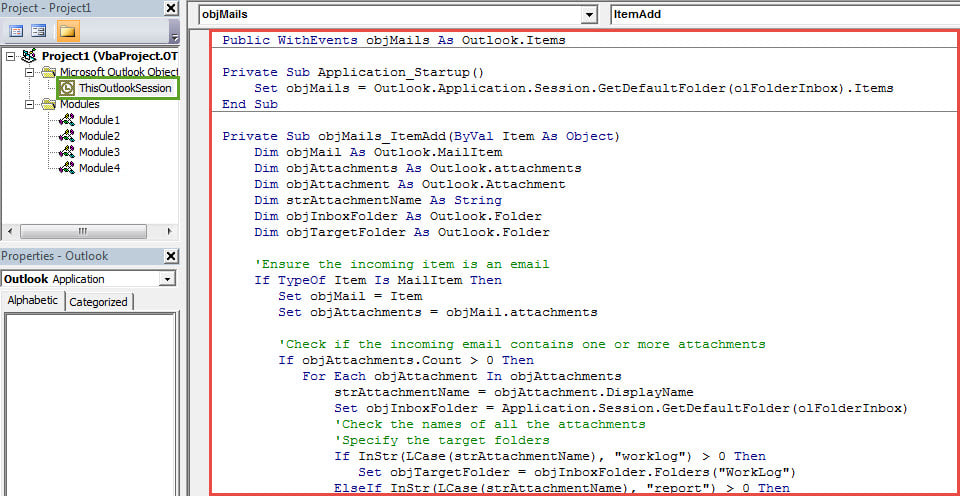
- W kolejnym oknie „Microsoft Visual Basic for Applications” możesz znaleźć i dwukrotnie kliknąć projekt „ThisOutlookSession” po lewej stronie.
- Następnie w otwartym oknie projektu „ThisOutlookSession” skopiuj i wklej następujące kody VBA.
Public WithEvents objMails As Outlook.Items

Private Sub Application_Startup()
 Set objMails = Outlook.Application.Session.GetDefaultFolder(olFolderInbox).Items
End Sub

Private Sub objMails_ItemAdd(ByVal Item As Object)
    Dim objMail As Outlook.MailItem
    Dim objAttachments As Outlook.attachments
    Dim objAttachment As Outlook.Attachment
    Dim strAttachmentName As String
    Dim objInboxFolder As Outlook.Folder
    Dim objTargetFolder As Outlook.Folder

    'Ensure the incoming item is an email
    If TypeOf Item Is MailItem Then
       Set objMail = Item
       Set objAttachments = objMail.attachments

       'Check if the incoming email contains one or more attachments
       If objAttachments.Count > 0 Then
          For Each objAttachment In objAttachments
              strAttachmentName = objAttachment.DisplayName
              Set objInboxFolder = Application.Session.GetDefaultFolder(olFolderInbox)
              'Check the names of all the attachments
              'Specify the target folders
              If InStr(LCase(strAttachmentName), "worklog") > 0 Then
                 Set objTargetFolder = objInboxFolder.Folders("WorkLog")
              ElseIf InStr(LCase(strAttachmentName), "report") > 0 Then
                 Set objTargetFolder = objInboxFolder.Folders("Report")
              ElseIf InStr(LCase(strAttachmentName), "statistics") > 0 Then
                 Set objTargetFolder = objInboxFolder.Folders("Statistics")
              End If
         Next
         'Move the email to specific folder
          objMail.Move objTargetFolder
       End If
    End If
End Sub
- Następnie musisz cyfrowo podpisać nowy projekt VBA.
- Po pierwsze, możesz użyć wbudowanego narzędzia - Certyfikaty cyfrowe dla projektów VBA, aby utworzyć certyfikat osobisty.
- Następnie w edytorze VBA kliknij „Narzędzia”> „Podpis cyfrowy” na pasku narzędzi.
- Następnie postępuj zgodnie z instrukcjami wyświetlanymi na ekranie, aby go podpisać.
- Następnie możesz wyjść z edytora VBA i zmienić zabezpieczenia makr programu Outlook na niskie.
- Później należy ponownie uruchomić program Outlook, aby aktywować nowy projekt VBA.
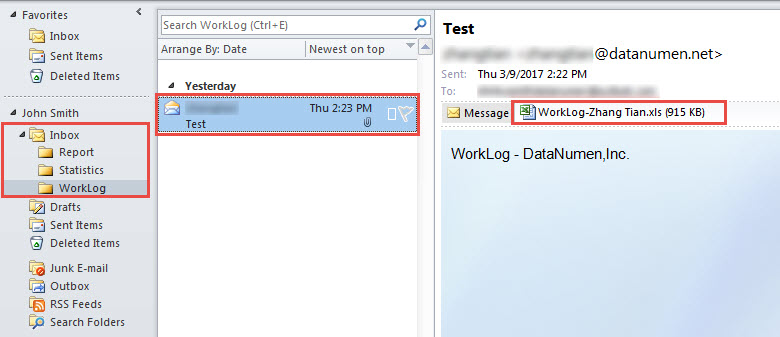
- Ostatecznie od teraz Outlook będzie automatycznie sprawdzał nazwy plików załączników wszystkich przychodzących wiadomości e-mail i przenosił te określone do określonych folderów.

Chroń swoje dane PST
To, że Outlook jest podatny na uszkodzenia, jest niemal niepodważalnym faktem. Dlatego ochrona danych PST przed uszkodzeniem jest dość żmudnym zadaniem. Mimo to można znaleźć kilka zasad i wskazówek. Na przykład, aby zapobiec utracie danych PST, warto regularnie tworzyć kopie zapasowe. Co więcej, aby zapewnić natychmiastową pomoc po awarii Outlooka, warto przygotować doświadczonych specjalistów. Poprawka PST narzędzie, takie jak DataNumen Outlook Repair.
Wprowadzenie autora:
Shirley Zhang jest ekspertem w dziedzinie odzyskiwania danych w DataNumen, Inc., która jest światowym liderem w technologiach odzyskiwania danych, w tym SQL Server regeneracja i oprogramowanie do naprawy programu Outlook. po więcej informacji odwiedź www.datanumen.com