
Aby zachować porządek w skrzynce pocztowej, możesz przyzwyczaić się do zapisywania określonych wiadomości e-mail w określonym folderze. W tym artykule dowiesz się, jak używać programu Outlook VBA do automatycznego przenoszenia wiadomości e-mail po jej przesłaniu.
Przechowywanie podobnych wiadomości e-mail w określonym folderze pocztowym to dobra wskazówka, aby zarządzać dużą liczbą wiadomości e-mail. Jest pewne, że różni użytkownicy muszą mieć własne kryteria klasyfikacji i zarządzania pocztą. Na przykład możesz preferować klasyfikowanie swoich e-maili zgodnie z działaniami następczymi na nich, takimi jak odpowiedź, przekazanie dalej lub inne. Jeśli chcesz automatycznie przenieść wiadomość e-mail do określonego folderu, takiego jak „Przekazane”, podczas przesyłania dalej możesz zastosować następujące operacje i kody VBA, aby uzyskać ją w krótkim czasie.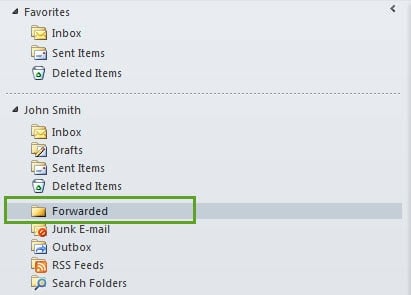
Automatyczne przenoszenie wiadomości e-mail do określonego folderu po jej przesłaniu
- W pierwszej kolejności uruchom Outlooka.
- Następnie przejdź do zakładki „Developer”.
Uwaga: Jeśli nie możesz znaleźć tej karty, przejdź do „Plik”> „Opcje”> „Dostosuj wstążkę”, aby ją najpierw włączyć.
- Po wyświetleniu tej zakładki możesz znaleźć i kliknąć przycisk „Visual Basic” znajdujący się pod nią.
- Następnie pojawi się nowe okno „Microsoft Visual Basic for Applications”. W nim należy dwukrotnie kliknąć projekt „ThisOutlookSession” po lewej stronie, aby go otworzyć.
- Następnie możesz skopiować i wkleić do niego następujące kody VBA.
Public WithEvents objExplorer As Outlook.Explorer
Public WithEvents objMail As Outlook.MailItem

Private Sub Application_Startup()
    Set objExplorer = Outlook.Application.ActiveExplorer
End Sub

Private Sub objExplorer_SelectionChange()
    On Error Resume Next
    Set objMail = objExplorer.Selection.Item(1)
End Sub

Private Sub objMail_Forward(ByVal Response As Object, Cancel As Boolean)
    Dim objInboxFolder As Folder
    Dim objTargetFolder As Folder

    Set objInboxFolder = Outlook.Application.Session.GetDefaultFolder(olFolderInbox)

    On Error Resume Next
    Set objTargetFolder = objInboxFolder.parent.Folders("Forwarded")
    If objTargetFolder Is Nothing Then
       Set objTargetFolder = objInboxFolder.parent.Folders.Add("Forwarded")
    End If
    objMail.Categories = "Forwarded"
    objMail.Move objTargetFolder
End Sub
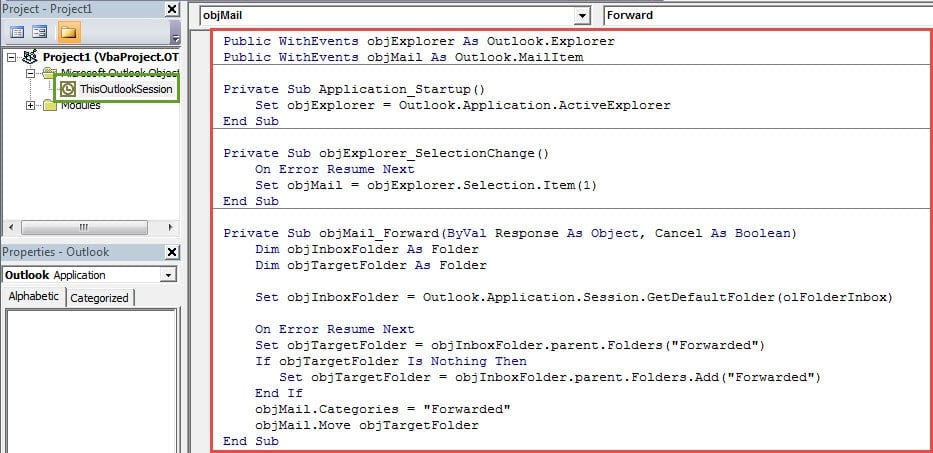
- Później będziesz musiał podpisać nowy projekt VBA.
- Po pierwsze, użyj wbudowanego narzędzia „Certyfikaty cyfrowe dla projektów VBA”, aby utworzyć certyfikat cyfrowy.
- Następnie przypisz certyfikat do tego makra, jak na poniższym zrzucie ekranu:

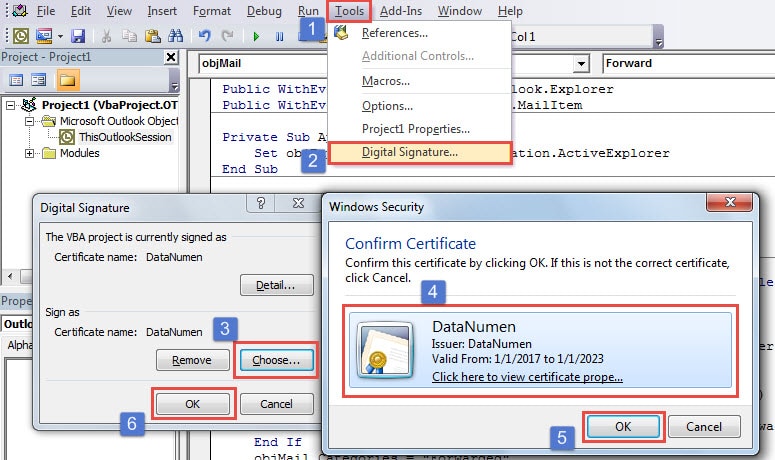
- Później możesz zmienić ustawienia makr, aby zezwolić na makra podpisane cyfrowo.
- Na koniec uruchom ponownie Outlooka, aby aktywować nowe makro. Od teraz, po zaznaczeniu wiadomości e-mail i kliknięciu przycisku „Przekaż dalej”, wiadomość zostanie natychmiast przeniesiona do folderu „Przekazane dalej”.
Unikaj niepożądanego uszkodzenia danych PST programu Outlook
Jednym z największych problemów, z jakimi borykają się użytkownicy Outlooka od dłuższego czasu, jest podatność Outlooka na uszkodzenia. Oznacza to, że… Uszkodzenie PST to powszechna sprawa. Dlatego, aby zapobiec utracie danych z programu Outlook, lepiej wykonaj spójną i aktualną kopię zapasową danych PST.
Wprowadzenie autora:
Shirley Zhang jest ekspertem w dziedzinie odzyskiwania danych w DataNumen, Inc., która jest światowym liderem w technologiach odzyskiwania danych, w tym skorumpowany SQL Server i oprogramowanie do naprawy programu Outlook. po więcej informacji odwiedź www.datanumen.com