
Wiedza o tym, kiedy edytowałeś lub przeglądałeś plik Excela, jest ważna w Twojej pracy. W tym artykule pokażemy, jak automatycznie rejestrować czas podczas otwierania lub zamykania pliku Excel.
Rejestrując czas otwierania i zamykania pliku Excel, będziesz wiedzieć, o której godzinie modyfikowałeś plik lub przeglądałeś plik. Dzięki tym zapisom możesz poznać swój proces pracy. Ponadto śledzenie plików może również pomóc w zapobieganiu celowym lub niezamierzonym zmianom plików przez inne osoby. Poniższa część pokaże ci, jak zakończyć to zadanie.
Zapisz czas
- Naciśnij klawisze skrótu „Alt + F11” na klawiaturze. W ten sposób otworzysz edytor Visual Basic.
- A następnie kliknij dwukrotnie „ThisWorkbook” w projekcie VBA.
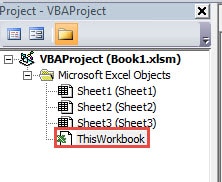
- Teraz wprowadź następujące kody do okna:
Private Sub Workbook_Open()
  Dim nLastUsedRowIndex As Integer

  nLastUsedRowIndex = Application.WorksheetFunction.CountA(Worksheets("Access Time").Range("A:A")) + 1
  Range("A" & nLastUsedRowIndex) = Now
End Sub

Private Sub Workbook_BeforeClose(Cancel As Boolean)
  Dim nLastUsedRowIndex As Integer

  nLastUsedRowIndex = Application.WorksheetFunction.CountA(Worksheets("Access Time").Range("B:B")) + 1
  Range("B" & nLastUsedRowIndex) = Now

  'Save the file and then exit the application
  ActiveWorkbook.Save
  Application.Quit
End Sub
Po zamknięciu pliku w arkuszu pojawi się nowa zawartość. W drugim makrze po zamknięciu pliku program Excel automatycznie zapisze nową zawartość. Tutaj wprowadzimy czas do kolumny A i kolumny B w arkuszu o nazwie „Czas dostępu”. Możesz je również modyfikować w zależności od potrzeb.
- Następnie zapisz ten plik jako plik obsługujący makra na swoim komputerze.
- W tym kroku zamknij plik. W momencie zamknięcia pliku czas pojawi się w kolumnie B.
- Następnie ponownie otwórz plik, a zobaczysz dwie komórki z czasem.
- A następnie usuń czas w komórce B2. Dlatego następnym razem, gdy zamkniesz plik, czas otwarcia i czas zamknięcia będą ze sobą korespondować.

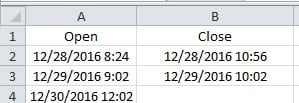
Z powyższych kroków widać, że to zadanie jest bardzo łatwe do wykonania. Kiedy otworzysz plik i zamkniesz go następnym razem, w dwóch komórkach pojawi się nowy czas.
Postępuj właściwie dla swoich plików Excel
Nie da się uniknąć uszkodzenia danych w programie Excel. Niektóre z nich można naprawić, restartując aplikację. Jednak w przypadku poważniejszych problemów nie da się ich tak łatwo rozwiązać. W przypadku awarii danych należy podjąć odpowiednie kroki w celu usunięcia uszkodzonych plików. Jednym z nich jest skorzystanie z narzędzia innej firmy. To narzędzie może… napraw uszkodzony xls i rozwiązuj inne problemy w Excelu. Dlatego nie musisz się martwić o te katastrofy danych.
Wprowadzenie autora:
Anna Ma jest ekspertem ds. Odzyskiwania danych w DataNumen, Inc., która jest światowym liderem w technologiach odzyskiwania danych, w tym naprawa uszkodzenia pliku Word doc i oprogramowanie do naprawy programu Outlook. po więcej informacji odwiedź www.datanumen.com