
Niektórzy użytkownicy chcą, aby Outlook przeszukiwał każdą przychodzącą wiadomość e-mail pod kątem wszystkich wystąpień określonych słów i automatycznie je podświetlał. Chociaż Outlook nie oferuje takiej natywnej funkcji, nadal można ją zrealizować za pomocą kodu VBA przedstawionego w tym poście.
Aby szybko znaleźć ważny tekst w długich i żmudnych wiadomościach e-mail, wielu użytkowników chciałoby, aby określone słowa były automatycznie podświetlane. Oznacza to, że program Outlook powinien automatycznie przeszukiwać każdą przychodzącą wiadomość e-mail i wyróżniać określone słowa w tej wiadomości. Bez wątpienia Outlook nie udostępnia takiej funkcji. Aby to osiągnąć, musisz użyć innych środków, takich jak poniższy, który wykorzystuje VBA.
Automatyczne wyróżnianie wszystkich wystąpień określonych słów dla każdego przychodzącego e-maila
- Na początek uruchom program Outlook.
- Następnie na ekranie głównym Outlooka należy nacisnąć klawisze „Alt + F11”, aby uzyskać dostęp do edytora VBA.
- Następnie w pojawiającym się oknie „Microsoft Visual Basic for Applications” należy otworzyć nieużywany moduł.
- Następnie możesz skopiować następujący kod VBA do tego modułu.
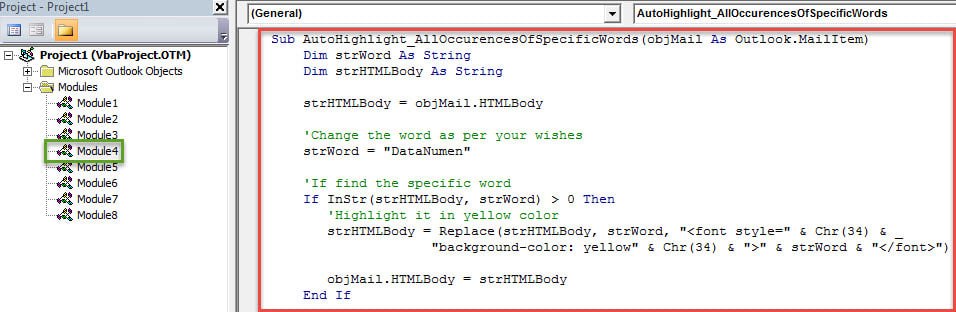
Sub AutoHighlight_AllOccurencesOfSpecificWords(objMail As Outlook.MailItem)
    Dim strWord As String
    Dim strHTMLBody As String

    strHTMLBody = objMail.HTMLBody

    'Change the word as per your wishes
    strWord = "DataNumen"

    'If find the specific word
    If InStr(strHTMLBody, strWord) > 0 Then
       'Highlight it in yellow color
       strHTMLBody = Replace(strHTMLBody, strWord, "<font style=" & Chr(34) & "background-color: yellow" & Chr(34) & ">" & strWord & "</font>")

       objMail.HTMLBody = strHTMLBody
    End If

    'Add more words to be highlighted as per your needs
    strWord = "Outlook"

    If InStr(strHTMLBody, strWord) > 0 Then
       strHTMLBody = Replace(strHTMLBody, strWord, "<font style=" & Chr(34) & "background-color: yellow" & Chr(34) & ">" & strWord & "</font>")

       objMail.HTMLBody = strHTMLBody
    End If

    objMail.Save
End Sub
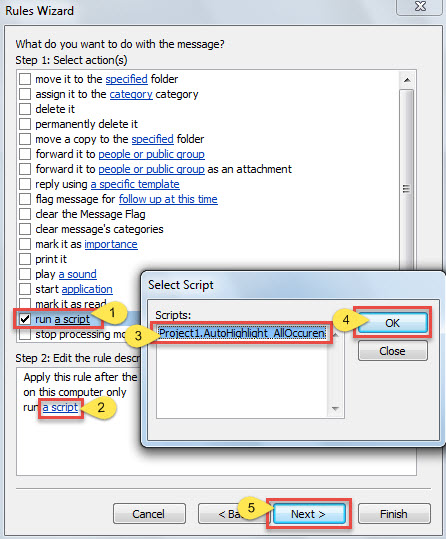
- Później będziesz musiał utworzyć nową regułę, aby uruchomić ten skrypt. Wykonaj poniższe czynności:
- Po pierwsze, jak zwykle wyjdź z edytora VBA.
- Następnie przejdź do menu „Plik” i naciśnij przycisk „Zarządzaj regułami i alertami”.
- W nowym wyskakującym oknie dialogowym „Reguły i alerty” naciśnij przycisk „Nowa reguła”.
- Następnie w oknie dialogowym „Kreator reguł” wybierz „Zastosuj regułę do otrzymywanych wiadomości” i naciśnij „Dalej”.
- Następnie możesz określić warunki reguły zgodnie ze swoimi potrzebami. Lub jeśli nie ma warunku, możesz bezpośrednio kliknąć „Dalej”> „Tak”.
- Następnie należy wybrać akcję „Zarządzaj skryptem”.
- Później kliknij link „skrypt” w polu „Krok 2”.
- W wyskakującym okienku wybierz dodane wcześniej makro.
- Następnie naciśnij „OK” i „Dalej”.

- Następnie ustaw wyjątki do woli i kliknij „Dalej”.
- Na ostatnim ekranie „Kreator reguł” określ nazwę tej reguły i kliknij przycisk „Zakończ”, aby zapisać tę regułę.
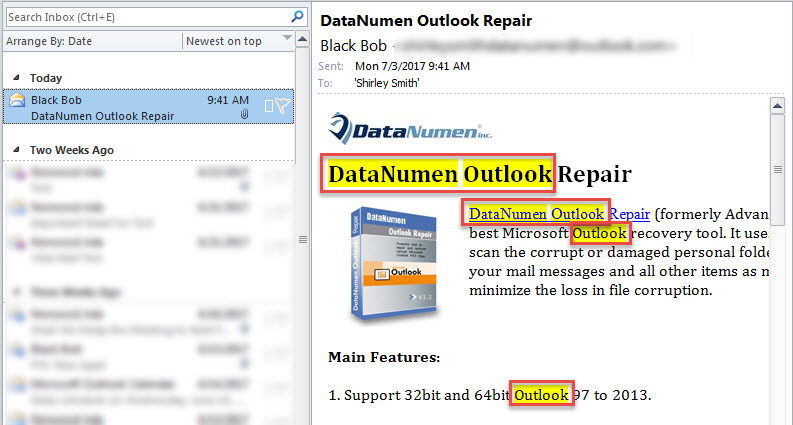
- Od tej pory program Outlook będzie automatycznie przeszukiwał każdą przychodzącą wiadomość e-mail w poszukiwaniu predefiniowanych słów i podświetlał je na żółto, jak pokazano na poniższym zrzucie ekranu:

Twórz kopie zapasowe PST w regularnych odstępach czasu
Chociaż Outlook zaspokoił wiele naszych potrzeb, nadal nie jest w stanie uniknąć błędów i uszkodzeń. Jest podatny na różne czynniki, takie jak nieprawidłowe wyłączanie, infekcje wirusowe, awarie sprzętu itp. Dlatego regularne tworzenie kopii zapasowych plików PST w Outlooku jest niezbędne, aby móc bezproblemowo odzyskać dane z kopii zapasowych. Jeśli kopie zapasowe się nie powiodą, możesz wypróbować wbudowane narzędzie – skanpst. Ponadto na rynku istnieje wiele podobnych programów naprawczych, takich jak DataNumen Outlook Repair. To narzędzie ma przewagę nad swoimi rówieśnikami ze względu na wysoki wskaźnik odzyskiwania PST.
Wprowadzenie autora:
Shirley Zhang jest ekspertem w dziedzinie odzyskiwania danych w DataNumen, Inc., która jest światowym liderem w technologiach odzyskiwania danych, w tym poprawka sql i oprogramowanie do naprawy programu Outlook. po więcej informacji odwiedź www.datanumen.com