
W tym artykule skupimy się na pokazaniu sposobu automatycznego ukrywania obrazów i kształtów za pomocą VBA podczas drukowania dokumentu Word.
W jednym z naszych poprzednich wpisów przedstawiliśmy 4 sposoby ukrywania obrazów i kształtów, aby zapobiec ich drukowaniu. Szczegółowe informacje znajdziesz w tym artykule: 4 sposoby oszczędzania atramentu poprzez drukowanie dokumentu Word bez obrazów i kształtów
Jednak 4 zwykłe sposoby, które zaproponowaliśmy wczoraj, wymagają najpierw ukrycia obrazów i kształtów na ekranie. Co więcej, aby drukować pliki, musisz ręcznie przełączyć się na widok backstage programu Word. Następnie, jeśli chcesz zachować obrazy i kształty na ekranie w stanie nienaruszonym, jedynym wyborem jest cofnięcie wszystkich wcześniejszych czynności.
Dlatego chcielibyśmy przedstawić sposób makro, który pomoże Ci zaoszczędzić wysiłki.
Kroki, aby uruchomić makro
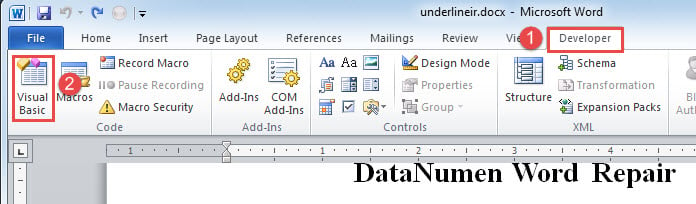
- Przede wszystkim kliknij zakładkę „Deweloper”.
- Następnie kliknij „Visual Basic”, aby otworzyć edytor VBA.
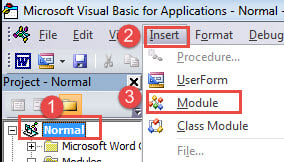
- Następnie kliknij „Normalny”, aby wstawić nowy moduł, klikając zakładkę „Wstaw”.
- Następnie wybierz „Moduł”.

- Teraz kliknij dwukrotnie nowo utworzony moduł, aby uzyskać obszar edycji.
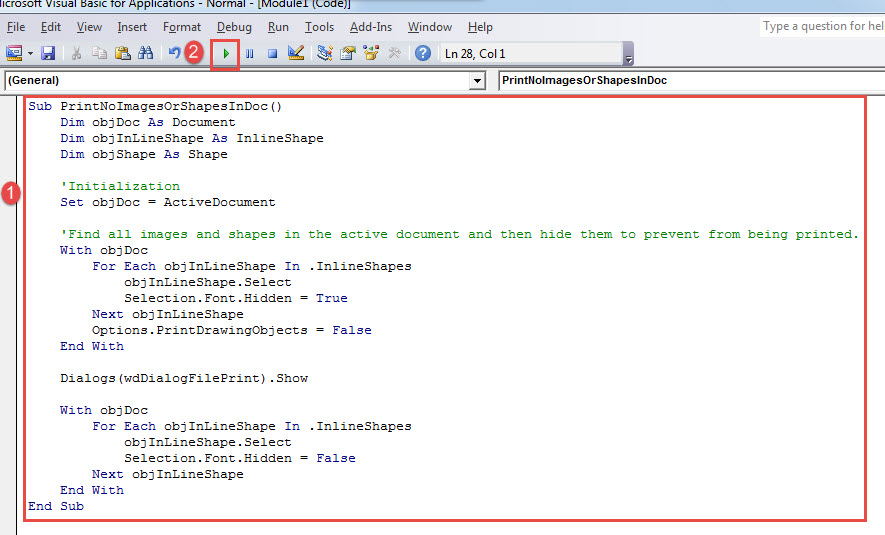
- Wklej tam następujące kody:
Sub PrintNoImagesOrShapesInDoc()
  Dim objDoc As Document
  Dim objInLineShape As InlineShape
  Dim objShape As Shape

  '  Initialization
  Set objDoc = ActiveDocument

  '  Find all images and shapes in the active document and then hide them to prevent from being printed.
  With objDoc
    For Each objInLineShape In .InlineShapes
      objInLineShape.Select
      Selection.Font.Hidden = True
    Next objInLineShape
    Options.PrintDrawingObjects = False
  End With

  Dialogs(wdDialogFilePrint).Show

  With objDoc
    For Each objInLineShape In .InlineShapes
      objInLineShape.Select
      Selection.Font.Hidden = False
    Next objInLineShape
  End With
End Sub
- Na koniec kliknij „Uruchom” lub naciśnij „F5”.

Po tym kliknięciu lub pociągnięciu program Word wyświetli okno dialogowe „Drukuj”. Po wybraniu właściwości drukowania kliknij „OK”, aby wydrukować.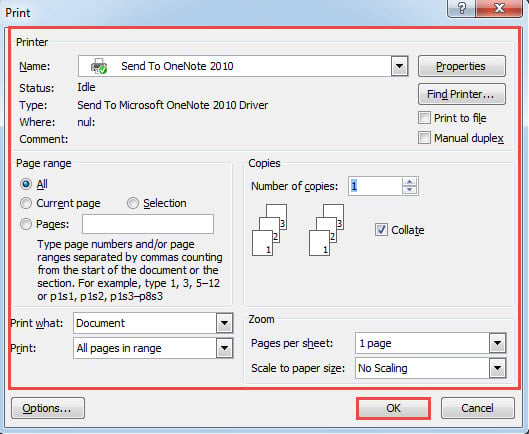
Otrzymasz plik bez obrazów ani kształtów, podczas gdy wersja elektroniczna pozostanie taka sama. Teraz na wypadek, gdybyś musiał wydrukować wiele plików, wszystkie z wyłączeniem obrazów i kształtów, oto sposób.
- Po pierwsze, uporządkuj wszystkie pliki w tym samym folderze.
- Następnie powtórz wszystkie powyższe kroki, aby zainstalować i uruchomić makro w edytorze VBA, tylko po to, aby zastąpić makro tym:
Sub PrintMultiDocWithNoImagesAndShapes()
  Dim objDoc As Document
  Dim objInLineShape As InlineShape
  Dim objShape As Shape
  Dim strFile As String, strFolder As String

  '  Initialization

  strFolder = "C:\Users\Public\Documents\New folder\"
  strFile = Dir(strFolder & "*.docx", vbNormal)

  While strFile <> ""
    Set objDoc = Documents.Open(FileName:=strFolder & strFile)

    '  Open each doc and print it withour images and shapes.
    With objDoc
      For Each objInLineShape In .InlineShapes
        objInLineShape.Select
        Selection.Font.Hidden = True
      Next objInLineShape
      Options.PrintDrawingObjects = False
    End With

    Dialogs(wdDialogFilePrint).Show

    With objDoc
      For Each objInLineShape In .InlineShapes
        objInLineShape.Select
        Selection.Font.Hidden = False
      Next objInLineShape
    End With
    objDoc.Save
    objDoc.Close
    strFile = Dir()
  Wend
End Sub
Note:
W wierszu kodu „strFolder =„ C: \ Users \ Public \ Documents \ New folder \ ”” zastąp ścieżkę pliku rzeczywistym folderem, w którym przechowujesz pliki.
Konieczność naprawy uszkodzonych plików
Chociaż utrata plików nie jest teraz obcym tematem, niektórzy ludzie nadal podważają znaczenie poprawka docNiektórzy po prostu usuwają uszkodzone pliki. Ale co, jeśli to naprawdę krytyczny przypadek? Czy zbliżający się termin oddania dokumentu wystarczy Ci czasu, żeby zacząć wszystko od nowa? Odpowiedź jest oczywista. Natomiast jeśli chodzi o odzyskiwanie uszkodzonych dokumentów, wybór niezawodnego narzędzia jest absolutnie konieczny.
Wprowadzenie autora:
Vera Chen jest ekspertem w dziedzinie odzyskiwania danych w DataNumen, Inc., która jest światowym liderem w technologiach odzyskiwania danych, w tym uszkodzony plik xls i pdf oprogramowanie do naprawy. po więcej informacji odwiedź www.datanumen.com