
Czy często używasz nazwy załącznika jako tematu wiadomości e-mail w Outlooku? Jeśli tak, musisz mieć nadzieję, że program Outlook może je automatycznie ukończyć. W tym artykule przedstawimy przydatną metodę realizacji tego zadania za pomocą programu Outlook VBA.
Wielu użytkowników przyzwyczaiło się do ręcznego wpisywania nazwy załącznika w temacie wiadomości e-mail. W takim przypadku, gdyby Outlook mógł to zrobić automatycznie, byłoby to o wiele wygodniejsze. Ponadto, niektórzy użytkownicy często zapominają o uzupełnieniu tematu. Dlatego po kliknięciu przycisku „Wyślij” otrzymują komunikat ostrzegawczy „brak tematu”. W takim przypadku, gdyby Outlook mógł automatycznie uzupełnić temat nazwą załącznika, mogliby uniknąć irytującego ostrzeżenia. Krótko mówiąc, uważa się, że wielu użytkowników Outlooka tęskni za taką metodą, która pozwoliłaby Outlookowi automatycznie uzupełnić temat wiadomości nazwą załącznika. Na szczęście z pomocą Outlook VBA możemy to osiągnąć z największą łatwością. Oto rozbudowane kody VBA i kroki.
Automatycznie wypełnij wiersz tematu wiadomości e-mail nazwą załącznika
- Najpierw uruchom Outlooka i przejdź do zakładki „Deweloper”.
- Następnie w tej zakładce należy kliknąć przycisk „Visual Basic”, co spowoduje wyświetlenie edytora VBA.
- W kolejnym oknie powinieneś najpierw zlokalizować projekt „ThisOutlookSession” na liście projektów po prawej stronie.
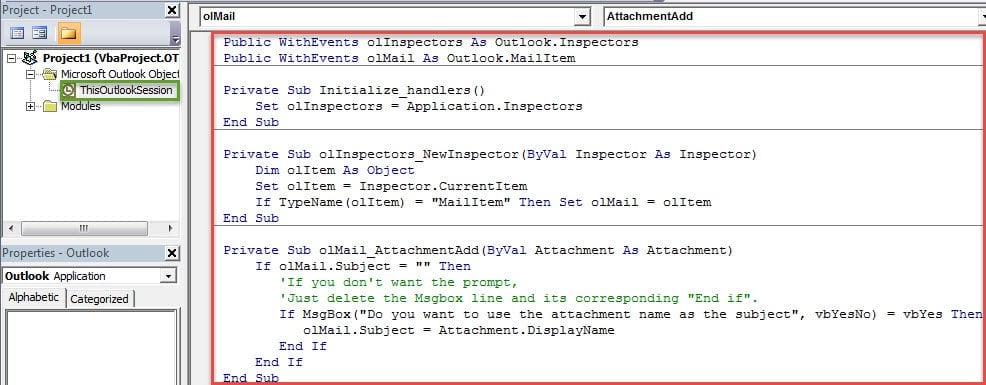
- Następnie kliknij dwukrotnie, aby otworzyć ten projekt. A następnie skopiuj do niego następujące kody.
Public WithEvents olInspectors As Outlook.Inspectors
Public WithEvents olMail As Outlook.MailItem

Private Sub Initialize_handlers()
    Set olInspectors = Application.Inspectors
End Sub

Private Sub olInspectors_NewInspector(ByVal Inspector As Inspector)
    Dim olItem As Object
    Set olItem = Inspector.CurrentItem
    If TypeName(olItem) = "MailItem" Then Set olMail = olItem
End Sub

Private Sub olMail_AttachmentAdd(ByVal Attachment As Attachment)
    If olMail.Subject = "" Then
      'If you don't want the prompt,
      'Just delete the Msgbox line and its corresponding "End if".
      If MsgBox("Do you want to use the attachment name as the subject", vbYesNo) = vbYes Then
         olMail.Subject = Attachment.DisplayName
      End If
    End If
End Sub
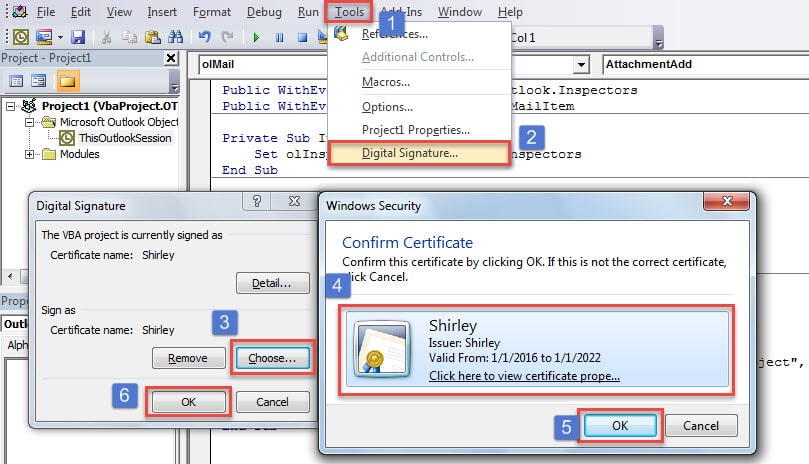
- Następnie musisz normalnie przypisywać certyfikat cyfrowy do bieżącego projektu VBA.
- Po pierwsze, użyj wbudowanego narzędzia „Certyfikaty cyfrowe dla projektów VBA”, aby wygenerować certyfikat cyfrowy.
- Następnie możesz podpisać bieżące makro.

- Później zamknij edytor VBA i zmień ustawienia makr na „Powiadomienia dla makr podpisanych cyfrowo, wszystkie inne makra wyłączone”.
- Wreszcie możesz spróbować.
- Utwórz nową wiadomość e-mail.
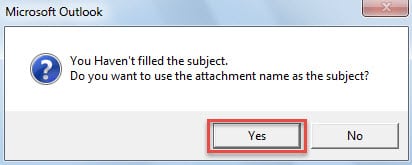
- Jeśli nie wypełniłeś tematu i zamierzasz załączyć plik, otrzymasz wiadomość, jak na poniższym obrazku:

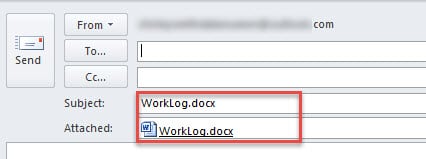
- Po wybraniu „Tak” temat zostanie od razu wypełniony nazwą załącznika.

Radzenie sobie z częstymi problemami z Outlookiem
Zakładając, że używasz Outlooka od dziesięcioleci, musisz napotkać wiele problemów z Outlookiem. Jakie działania zazwyczaj podejmujesz, spotykając się z nimi? Sugeruje się, aby jak najszybciej je odkryć i wyeliminować. Dzieje się tak, ponieważ kumulowanie się problemów może w dowolnym momencie spowodować uszkodzenie danych programu Outlook. Dlatego nawet jeśli Outlook może działać normalnie, lepiej zastosuj narzędzie do naprawy skrzynki odbiorczej lub zewnętrzne Narzędzie do naprawy błędów PST programu Outlook, lubić DataNumen Outlook Repair, aby przeskanować pliki PST w celu wykrycia i rozwiązania błędów.
Wprowadzenie autora:
Shirley Zhang jest ekspertem w dziedzinie odzyskiwania danych w DataNumen, Inc., która jest światowym liderem w technologiach odzyskiwania danych, w tym napraw uszkodzony SQL Server baza danych i oprogramowanie do naprawy programu Outlook. po więcej informacji odwiedź www.datanumen.com