
Niektórzy użytkownicy chcieliby automatycznie zapisywać informacje o załącznikach w każdej przychodzącej wiadomości e-mail. W tym artykule opiszemy, jak szybko to zrealizować.
Jeśli jesteś przyzwyczajony do eksportowania informacji o załącznikach każdej przychodzącej wiadomości e-mail programu Outlook do pliku Excel, być może będziesz tęsknić za niektórymi podejściami, które pozwolą programowi Outlook automatycznie wykonać tę pracę. W ten sposób możesz ręcznie pozbyć się śledzenia załączników. Na szczęście, chociaż Outlook nie zapewnia tak bezpośredniej funkcji, nadal można to osiągnąć za pomocą odrobiny skryptów. Teraz nauczymy Cię krok po kroku.
Automatycznie eksportuj informacje o załącznikach przychodzących wiadomości e-mail do programu Excel
- Najpierw uruchom aplikację Outlook.
- Następnie przejdź do edytora VBA za pomocą „Alt + F11”.
- Następnie skopiuj następujący kod VBA do modułu.
Sub AutoExportAttachmentInfo(objMail As Outlook.MailItem)
    Dim objExcelApp As Excel.Application
    Dim objExcelWorkbook As Excel.Workbook
    Dim objExcelWorksheet As Excel.Worksheet
    Dim nLastRow As Integer
    Dim objAttachment As Outlook.Attachment

    If objMail.Attachments.Count > 0 Then
       'Change the path to the specific Excel file
       strExcelFile = "E:\Attachment Info.xlsx"

       Set objExcelApp = CreateObject("Excel.Application")
       objExcelApp.Visible = True
       Set objExcelWorkbook = objExcelApp.Workbooks.Open(strExcelFile)
       Set objExcelWorksheet = objExcelWorkbook.Sheets("Sheet1")

       'Export Attachment info to Excel
       For Each objAttachment In objMail.Attachments
           nLastRow = objExcelWorksheet.Range("A" & objExcelWorksheet.Rows.Count).End(xlUp).Row + 1

           With objExcelWorksheet
                .Cells(nLastRow, 1) = objMail.Subject
                .Cells(nLastRow, 2) = objMail.SenderEmailAddress
                .Cells(nLastRow, 3) = objAttachment.FileName
                .Cells(nLastRow, 4) = objMail.ReceivedTime
           End With
       Next

       objExcelWorksheet.Columns("A:C").AutoFit
       objExcelWorkbook.Close True
       objExcelApp.Quit
    End If
End Sub
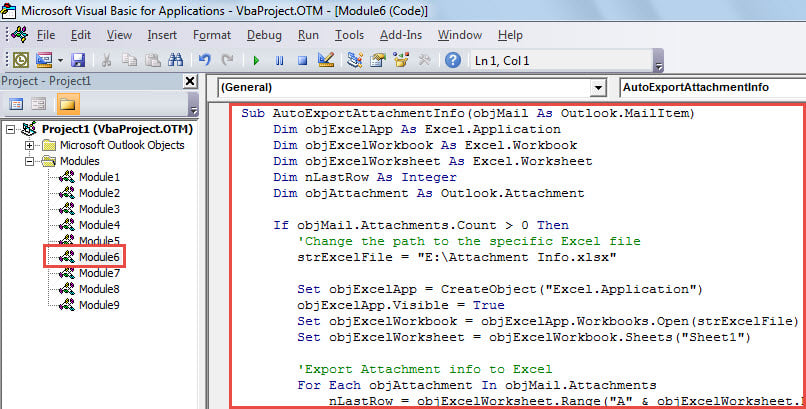
- Następnie zamknij edytor VBA.
- Następnie utwórz regułę, aby automatycznie uruchamiać to makro przy każdej przychodzącej wiadomości e-mail.
- Najpierw przejdź do menu „Plik”.
- Następnie kliknij przycisk „Zarządzaj regułami i alertami”.
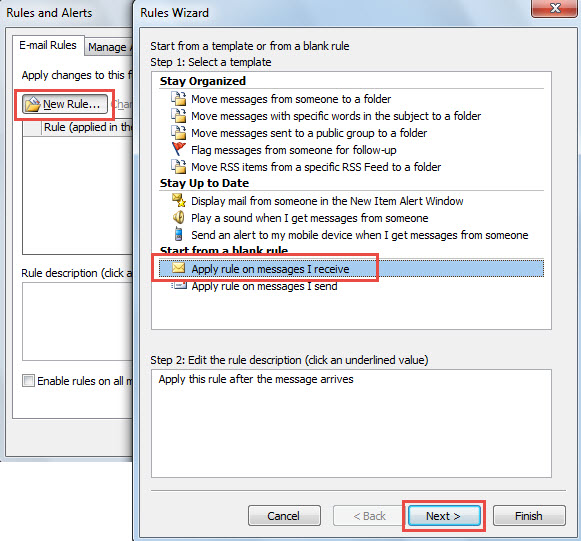
- W oknie dialogowym „Reguły i alerty” kliknij „Nowa reguła”.
- W oknie dialogowym „Kreator reguł” wybierz „Zastosuj regułę do otrzymywanych wiadomości” i kliknij „Dalej”.

- Następnie ustaw warunki reguły zgodnie ze swoimi potrzebami i naciśnij „Dalej”.
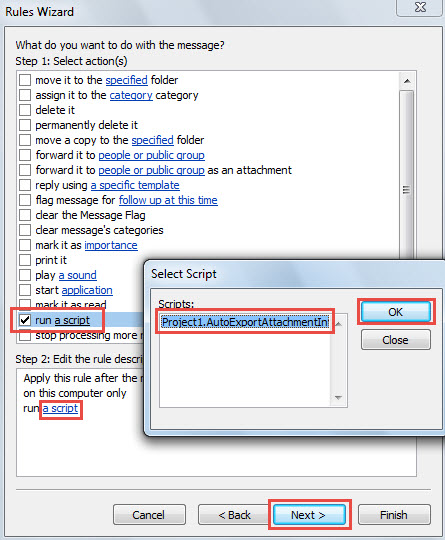
- W kroku „Wybierz działania” wybierz „Uruchom skrypt” i wybierz skrypt „AutoExportAttachmentInfo”.

- Na koniec postępuj zgodnie z instrukcjami wyświetlanymi na ekranie, aby zakończyć konfigurację reguły.
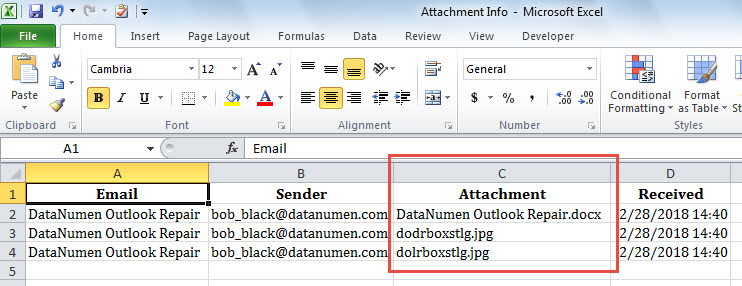
- Odtąd za każdym razem, gdy nowa wiadomość e-mail pojawi się w Twojej skrzynce pocztowej, jeśli ma załączniki, program Outlook automatycznie wyeksportuje informacje o załącznikach do wstępnie zdefiniowanego pliku Excel.

Nigdy nie pobieraj podejrzanych załączników
Czy kiedykolwiek otrzymałeś e-maile od nieznanych nadawców i zawierające załączniki? Zwykle zaleca się, aby nie ufać łatwo takim załącznikom, ponieważ mogą one zawierać wirusy. Dopóki je pobierzesz, Twoje dane programu Outlook mogą zostać zainfekowane. W tym momencie będziesz musiał naprawić Outlooka plik. Trzeba przyznać, że jest zawiły, chyba że uciekniesz się do sprawnego narzędzia naprawczego, takiego jak DataNumen Outlook Repair.
Wprowadzenie autora:
Shirley Zhang jest ekspertem w dziedzinie odzyskiwania danych w DataNumen, Inc., która jest światowym liderem w technologiach odzyskiwania danych, w tym wyzdrowieć Sql Server i oprogramowanie do naprawy programu Outlook. po więcej informacji odwiedź www.datanumen.com