
Niektórzy użytkownicy mają nadzieję, że program Outlook może automatycznie opróżniać folder „Wiadomości-śmieci” podczas zamykania programu Outlook. Chociaż w Outlooku nie ma takiej funkcji, nadal można ją zrealizować za pomocą VBA.
Być może wiesz, że program Outlook ma wbudowaną funkcję, która jest w stanie automatycznie opróżniać foldery „Elementy usunięte” po zamknięciu programu Outlook. Podobnie możesz chcieć uzyskać podobną funkcję, a mianowicie automatyczne opróżnianie folderu „Wiadomości-śmieci” podczas zamykania programu Outlook. Chociaż Outlook nie zapewnia takiej możliwości, nadal możesz ją wygenerować za pomocą VBA. Tutaj poprowadzimy Cię, aby zrealizować to szczegółowo.
Automatyczne opróżnianie folderu „Wiadomości-śmieci” podczas zamykania programu Outlook
- Na początek uruchom program Outlook.
- Następnie naciśnij klawisze „Alt + F11”, aby uzyskać dostęp do edytora VBA programu Outlook.
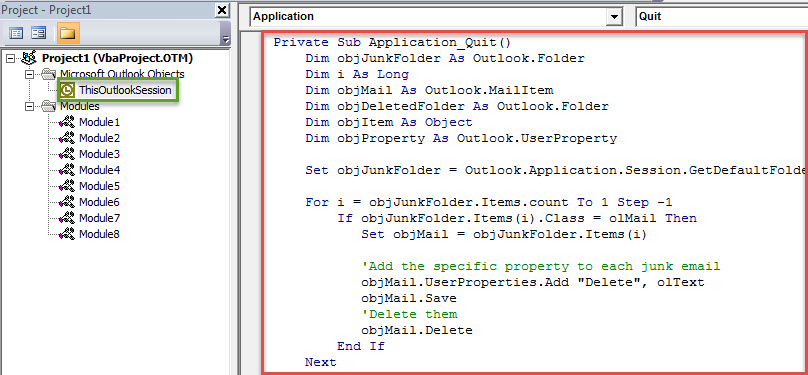
- W pojawiającym się oknie „Microsoft Visual Basic for Applications” powinieneś zlokalizować i otworzyć projekt „ThisOutlookSession”.
- Następnie musisz skopiować następujący kod VBA do tego projektu.
Private Sub Application_Quit()
    Dim objJunkFolder As Outlook.Folder
    Dim i As Long
    Dim objMail As Outlook.MailItem
    Dim objDeletedFolder As Outlook.Folder
    Dim objItem As Object
    Dim objProperty As Outlook.UserProperty

    Set objJunkFolder = Outlook.Application.Session.GetDefaultFolder(olFolderJunk)

    For i = objJunkFolder.Items.count To 1 Step -1
        If objJunkFolder.Items(i).Class = olMail Then
           Set objMail = objJunkFolder.Items(i)

           'Add the specific property to each junk email
           objMail.UserProperties.Add "Delete", olText
           objMail.Save
           'Delete them
           objMail.Delete
        End If
    Next

    Set objDeletedFolder = Application.Session.GetDefaultFolder(olFolderDeletedItems)

    For Each objItem In objDeletedFolder.Items
        'Find out the junk emails in the "Deleted Items" folder
        Set objProperty = objItem.UserProperties.Find("Delete")
        If TypeName(objProperty) <> "Nothing" Then
           'Permanently delete them
           objItem.Delete
        End If
    Next

    'Prompt You
    MsgBox Chr(34) & "Junk Email" & Chr(34) & " Folder Emptied!", vbExclamation + vbOKOnly
End Sub
- Następnie musisz przypisać certyfikat cyfrowy do tego nowego makra.
- Najpierw naciśnij przycisk „Narzędzia”.
- Następnie wybierz opcję „Podpisy cyfrowe” z rozwijanego menu.
- Następnie postępuj zgodnie z instrukcjami wyświetlanymi na ekranie, aby to zrobić.
- Później zmień ustawienia makr programu Outlook, aby włączyć podpisane projekty VBA.
- Następnie uruchom ponownie program Outlook, aby aktywować nową makroinstrukcję.
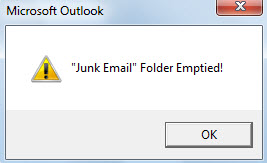
- Od teraz za każdym razem, gdy zamkniesz Outlooka, folder „Wiadomości-śmieci” zostanie automatycznie opróżniony. Otrzymasz wiadomość taką jak na poniższym obrazku:

Skuteczne środki zapobiegające awariom programu Outlook
Jeśli korzystasz z programu Outlook od dziesięcioleci, na pewno napotkałeś wiele różnych błędów. Ponadto z biegiem czasu program Outlook będzie miał tendencję do awarii, a plik danych programu Outlook będzie podatny na uszkodzenie. Dlatego, aby zapobiec utracie danych programu Outlook, lepiej zastosuj pewne środki ostrożności, w tym tworzenie kopii zapasowej pliku PST, zdobycie potężnego narzędzia do naprawy programu Outlook, takiego jak DataNumen Outlook Repair. Jest wysoce zalecany ze względu na swoje doświadczenie w Poprawka PST.
Wprowadzenie autora:
Shirley Zhang jest ekspertem w dziedzinie odzyskiwania danych w DataNumen, Inc., która jest światowym liderem w technologiach odzyskiwania danych, w tym poprawka mdf i oprogramowanie do naprawy programu Outlook. po więcej informacji odwiedź www.datanumen.com