
Ktoś ma nadzieję, że Outlook może automatycznie tworzyć nowe zadania, gdy określone wiadomości e-mail trafią do jego skrzynki pocztowej. Ale Outlook nie oferuje tej funkcji domyślnie. Jeśli masz takie życzenie, nadal możesz je osiągnąć metodą przedstawioną w tym artykule.
Outlook nie ma natywnej obsługi automatycznego tworzenia nowych zadań po otrzymaniu określonych wiadomości e-mail. Jednak nadal możesz to zrealizować za pomocą reguł i VBA. Jeśli jesteś zainteresowany tą możliwością, czytaj dalej. Poniżej przedstawiono skomplikowane kroki.
Automatyczne tworzenie nowych zadań podczas odbierania określonych wiadomości e-mail
- Najpierw uruchom Outlooka i włącz makra.
- Przejdź do menu „Plik” i wybierz „Opcje”.
- W „Opcje programu Outlook” przejdź do zakładki „Centrum zaufania” i kliknij przycisk „Ustawienia Centrum zaufania”.
- Następnie w oknie „Centrum zaufania” przejdź do zakładki „Ustawienia makr”, a następnie wybierz „Powiadomienia dla wszystkich makr”.
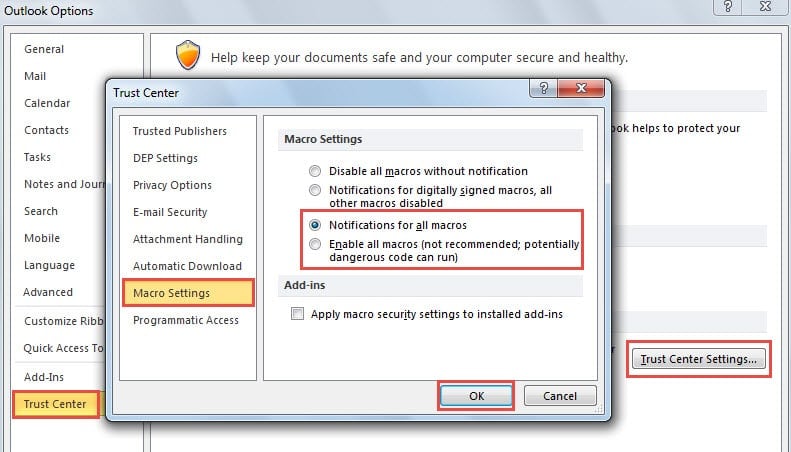
- Kliknij kilka „OK”, aby aktywować zmiany i wrócić do głównego okna programu Outlook.
- Teraz przejdź do zakładki „Developer” i kliknij przycisk „Visual Basic”.
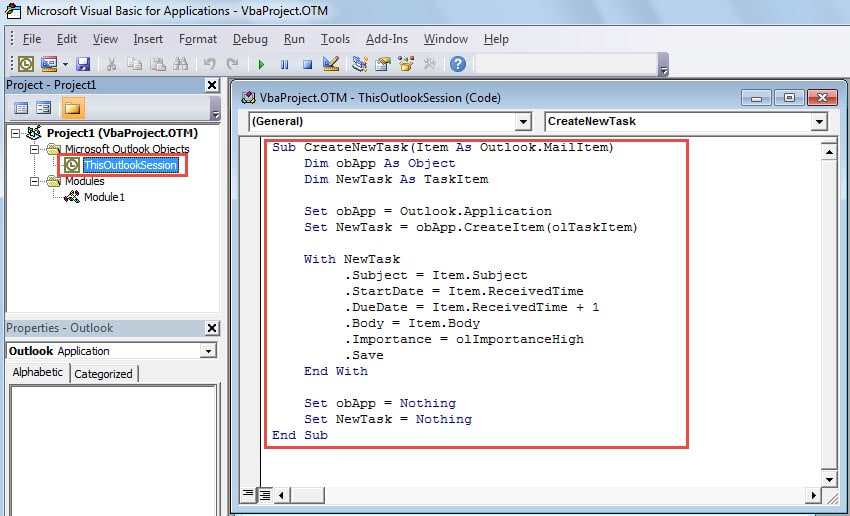
- W kolejnym oknie znajdź i kliknij dwukrotnie „ThisOutlookSession” na liście projektów po lewej stronie.
- Następnie w wyskakującym oknie „ThisOutlookSession” należy skopiować i wkleić do niego następujące kody, takie jak zrzut ekranu:
Sub CreateNewTask(Item As Outlook.MailItem)
    Dim obApp As Object
    Dim NewTask As TaskItem

    Set obApp = Outlook.Application
    Set NewTask = obApp.CreateItem(olTaskItem)

    With NewTask
        .Subject = Item.Subject
        .StartDate = Item.ReceivedTime
        .DueDate = Item.ReceivedTime + 1
        .Body = Item.Body
        .Importance = olImportanceHigh
        .Save
    End With

    Set obApp = Nothing
    Set NewTask = Nothing
End Sub
- Następnie zminimalizuj bieżący ekran „Visual Basic” i wróć do głównego okna Outlooka.
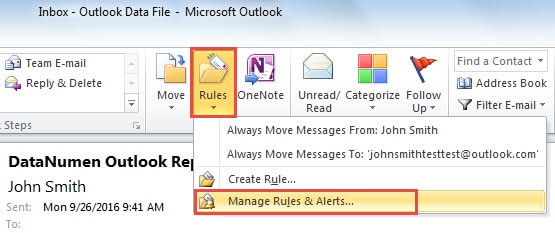
- Następnie przejdź z powrotem do zakładki „Strona główna” i kliknij przycisk „Reguły” w grupie „Przenieś”. Z menu rozwijanego wybierz „Zarządzaj regułami i alertami”.

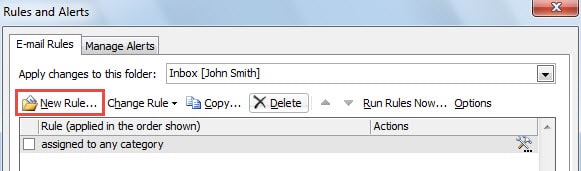
- W nowym wyskakującym oknie dialogowym „Reguły i alerty” kliknij „Nowa reguła”.

- Pojawi się kolejne okno dialogowe „Kreatora reguł”. Powinieneś włączyć „Zastosuj regułę do wiadomości, które otrzymuję” i nacisnąć przycisk „Dalej”.
- Następnie na drugim ekranie możesz określić warunek reguły, czyli z jakiego rodzaju e-maili chcesz tworzyć nowe zadania. Na przykład, jeśli chcesz tworzyć nowe zadania podczas otrzymywania e-maili od swojego szefa:
- Wybierz „od osób lub grupy publicznej”.
- Następnie kliknij link „osoby lub grupa publiczna” w „Kroku 2”.
- W wyskakującym oknie dialogowym „Adres reguły” kliknij dwukrotnie adres e-mail szefa i naciśnij „OK”.

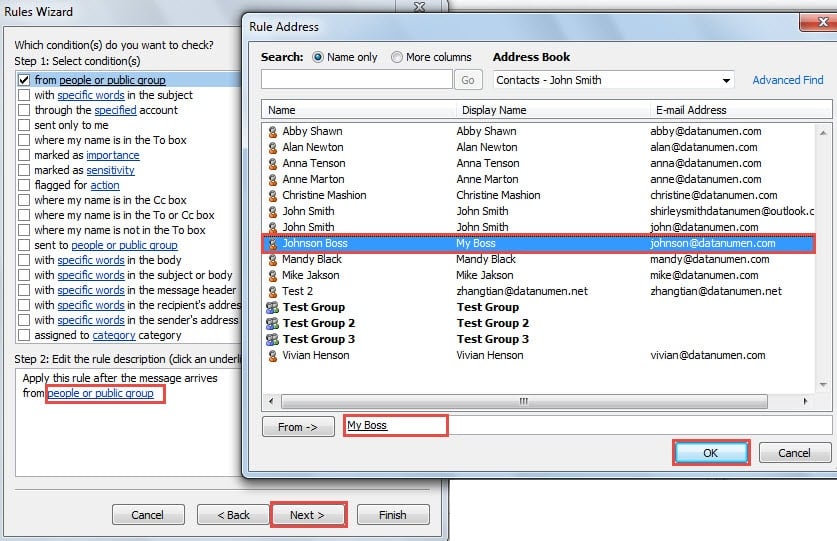
- Po wyregulowaniu stanu zgodnie ze swoimi potrzebami, kliknij przycisk „Dalej”.
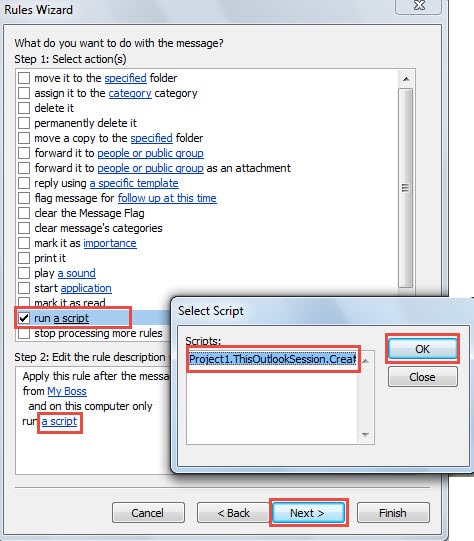
- Później należałoby wybrać akcję - „Uruchom skrypt”. W polu „Krok 2” kliknij link „skrypt”. Pojawi się nowe, małe okno dialogowe „Wybierz skrypt”, możesz ustawić poprzednio dodane makro i kliknąć „OK”.

- Na koniec kliknij dwa „OK”, a przejdziesz do ostatniego ekranu. Tutaj możesz przypisać nową nazwę tej regule i przejrzeć opisy reguł. Po potwierdzeniu braku błędów możesz kliknąć przycisk „Zakończ”.

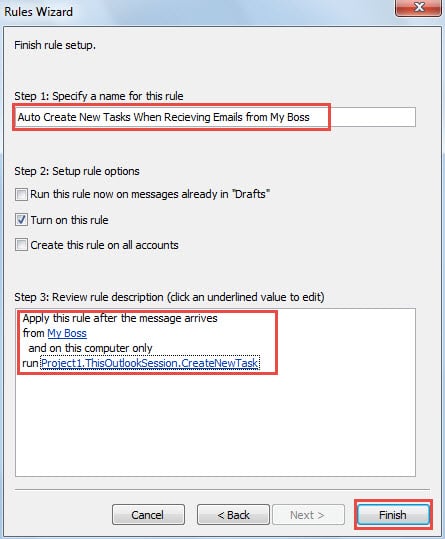
Następnie, po otrzymaniu wiadomości e-mail zgodnych z warunkami reguł, program Outlook automatycznie utworzy odpowiednie zadania. Możesz sprawdzić te zadania w folderze zadań.
Uważaj na złośliwe wiadomości e-mail
Wirus przenoszony przez pocztę e-mail staje się coraz bardziej powszechnym typem zagrożeń bezpieczeństwa. Ogólnie rzecz biorąc, złośliwe sprawy to nieznane linki, nierozpoznane załączniki i osadzone makra. Aby zabezpieczyć dane Outlooka, musimy wystrzegać się zagrożeń, takich jak brak otwierania podejrzanych załączników. Co więcej, sugeruje się zainwestowanie w najwyższej klasy narzędzie do naprawy, takie jak DataNumen Outlook Repair. To może napraw problem z pocztą e-mail programu Outlook jak bryza.
Wprowadzenie autora:
Shirley Zhang jest ekspertem w dziedzinie odzyskiwania danych w DataNumen, Inc., która jest światowym liderem w technologiach odzyskiwania danych, w tym naprawa SQL Server uszkodzenie pliku i oprogramowanie do naprawy programu Outlook. po więcej informacji odwiedź www.datanumen.com