
W tym artykule omówiono skuteczną metodę, za pomocą której użytkownicy mogą nauczyć się przypisywać domyślne uprawnienia i zmieniać je w programie MS Access.
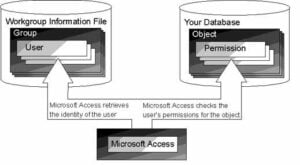
Przypisując domyślne uprawnienia do swoich baz danych, użytkownicy mogą ograniczać i zarządzać dostępnością swoich zasobów. Ograniczenie uprawnień pomaga również w zwiększeniu bezpieczeństwa bazy danych i jej łatwiejszym w zarządzaniu. Użytkownik może przypisywać uprawnienia na podstawie różnych grup lub działów w firmie, zamiast przypisywać uprawnienia każdemu użytkownikowi indywidualnie dla każdego obiektu. Jako nowy użytkownik logujący się do Twojego MS Access, on / ona automatycznie odziedziczy uprawnienia, które są przypisane do jego / jej wyznaczonej grupy. Użytkownicy mogą przypisywać uprawnienia do formularzy, raportów, tabel, zapytań i makr.
Kroki, aby nauczyć się przypisywać domyślne uprawnienia
Użytkownicy mogą zmieniać ustawienia uprawnień dla poszczególnych tabel, raportów itp. Lub całej bazy danych i zwiększyć bezpieczeństwo swojego interfejsu.
 Krok 1: Otwórz bazę danych zawierającą formularze, raporty, tabele, zapytania i makra.
- Krok 2: Wybierz Bezpieczeństwo z menu Narzędzia> Kliknij Uprawnienia użytkownika i grupy.
- Krok 3: Wybierz opcję Użytkownik lub Grupa na karcie Uprawnienia, a następnie kliknij grupę lub użytkownika, który ma już uprawnienia, które chcesz przypisać do pola Nazwa grupy / użytkownika.
- Krok 4: Przejdź do pola Object Type i wybierz typ obiektu i kliknij listę Object Name.
 Krok 1: Otwórz bazę danych zawierającą formularze, raporty, tabele, zapytania i makra.
Wybór będzie różny w zależności od typu obiektu wybranego przez użytkownika.
- Krok 5: Teraz użytkownik musi wybrać domyślne ustawienie, które chce przypisać do typu obiektu, a następnie je zastosować.
- Krok 6: Powtórz kroki 4 i 5, aby przypisać domyślne uprawnienia do dowolnego dodatkowego typu obiektu.
- Uwaga: Użytkownik może zarządzać tylko domyślnymi uprawnieniami do aktualnie otwartej bazy danych.
- Krok 7: Aby dodać dodatkowe grupy lub użytkowników, powtórz kroki od 3 do 5, a następnie zakończ proces, klikając OK.
Kroki, aby zmienić Przypisz domyślne uprawnienia w MS Access
Użytkownicy mogą zmienić domyślne uprawnienia, aktualizując i zezwalając nowym grupom lub użytkownikom na dostęp do bazy danych określonej kategorii. Użytkownicy mogą również zezwolić innym użytkownikom na przeglądanie danych, które zostały zwrócone z zapytań lub zapytań czynności, w celu uruchamiania zapytań, nawet jeśli ich uprawnienia są ograniczone do przeglądania zapytania lub tabeli w temacie.
Ta funkcja jest przydatna w przypadku dużej organizacji z dużą ilością danych w systemie. Mogą używać tej metody do zmiany domyślnych uprawnień do swoich zasobów i zarządzania nimi, umożliwiając użytkownikom dostęp do informacji w razie potrzeby.
- Krok 1: Wybierz Opcje z menu Narzędzia.
- Krok 2: Kliknij kartę Tabela / Zapytania.
- Krok 3: Kliknij Uprawnienia uruchamiania, których użytkownik chce użyć.
O czym należy pamiętać podczas przypisywania domyślnych uprawnień
- Jeśli użytkownik wybierze właściciela: Wszyscy użytkownicy będą mieć uprawnienia właściciela do uruchamiania lub przeglądania zapytania.
Tylko właściciel zapytania może zapisać zmianę w zapytaniu.
Tylko właściciel zapytania może zmienić prawa własności do zapytania.
- Jeśli użytkownik wybierze Użytkownika: Zezwolenie udzielone w ramach klasyfikacji użytkowników, będzie miało pozwolenie na jego używanie. Użytkownicy z uprawnieniami Administrowanie mogą zapisywać i wprowadzać zmiany w zapytaniu. Administrator może również zmienić swoje prawo własności.
Użytkownicy pracujący na MS Access mogą czasami natknąć się na plik uszkodzony Access plik. Jeśli i Ty kiedykolwiek napotkasz taką sytuację, natychmiast skorzystaj z wyspecjalizowanego narzędzia, takiego jak DataNumen Access Repair.
Wprowadzenie autora:
Vivian Stevens jest ekspertem w dziedzinie odzyskiwania danych w DataNumen, Inc., która jest światowym liderem w technologiach odzyskiwania danych, w tym odzyskiwanie sql i doskonałe oprogramowanie do odzyskiwania. po więcej informacji odwiedź www.datanumen.com