
Outlook nie oferuje bezpośredniej funkcji zawsze otwierania wiadomości e-mail w zmaksymalizowanym oknie. Jeśli chcesz to osiągnąć, musisz skorzystać z programu Outlook VBA. W tym artykule zostaną przedstawione szczegółowe kody VBA i kroki.
Jeśli chcesz otworzyć wiadomość e-mail, możesz ją dwukrotnie kliknąć. W normalnej sytuacji wiadomość e-mail otworzy się w małym oknie. W rzeczywistości większość użytkowników woli czytać wiadomości e-mail na pełnym ekranie, a mianowicie w zmaksymalizowanym oknie. Dlatego w tym przypadku musisz ręcznie zmaksymalizować okno wiadomości, klikając przycisk „Maksymalizuj” w prawym górnym rogu. W obliczu tak kłopotliwej i powtarzalnej operacji musisz tęsknić za metodą, która pozwoli ci zawsze otwierać wiadomość e-mail w zmaksymalizowanym oknie. Chociaż Outlook nie ma tak bezpośredniej funkcji, na szczęście możesz użyć kodów VBA, aby to zrealizować. Poniżej przedstawiono szczegółowe kroki i kody VBA.
Zawsze otwieraj wiadomość e-mail w zmaksymalizowanym oknie
- Na samym początku powinieneś poprawnie uruchomić Outlooka.
- Następnie naciśnij skróty klawiszowe „Alt + F11”, aby uzyskać dostęp do edytora VBA programu Outlook.
- W następnym wyskakującym okienku znajdź i kliknij dwukrotnie projekt „ThisOutlookSession”.
- Następnie skopiuj następujące kody VBA do tego okna projektu.
Public WithEvents objInspectors As Outlook.Inspectors
Public WithEvents objMailInspector As Outlook.Inspector

Private Sub Application_Startup()
    Set objInspectors = Outlook.Application.Inspectors
End Sub

Private Sub objInspectors_NewInspector(ByVal Inspector As Inspector)
    'Specify the message window
    If TypeOf Inspector.CurrentItem Is MailItem Then
       Set objMailInspector = Inspector
    End If
End Sub

Private Sub objMailInspector_Activate()
    objMailInspector.WindowState = olMaximized
End Sub
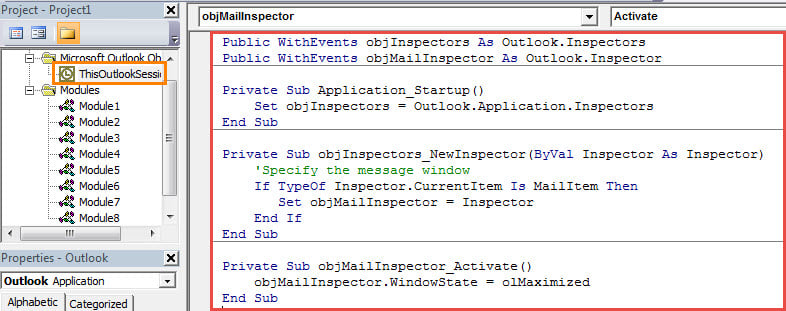
- Następnie musisz przypisać certyfikat cyfrowy do nowego projektu VBA. Kliknij „Narzędzia”> „Podpis cyfrowy”, a następnie postępuj zgodnie z instrukcjami w wyskakującym oknie dialogowym, aby podpisać to makro.
- Później powinieneś zmienić ustawienia makr programu Outlook, aby zezwolić na makra podpisane cyfrowo.
- Na koniec uruchom ponownie program Outlook, aby aktywować nowe makro.
- Odtąd po dwukrotnym kliknięciu wiadomości e-mail, aby ją otworzyć, wiadomość e-mail zostanie automatycznie otwarta w zmaksymalizowanym oknie.
Odrzuć irytujące problemy z PST
Jeśli zamierzasz używać programu Outlook lub korzystasz z niego od dziesięcioleci, powinieneś przygotować się do podjęcia starań w celu ochrony danych programu Outlook. Dzieje się tak, ponieważ program Outlook jest podatny na błędy i uszkodzenia. Oznacza to, że dane programu Outlook mogą ulec uszkodzeniu w dowolnym momencie, nawet bez żadnych znaków. W tym momencie do napraw Outlooka dane będą dość uciążliwe. Dlatego lepiej regularnie tworzyć kopie zapasowe danych programu Outlook, aby móc łatwo odzyskać dane programu Outlook w przypadku uszkodzenia danych programu Outlook.
Wprowadzenie autora:
Shirley Zhang jest ekspertem w dziedzinie odzyskiwania danych w DataNumen, Inc., która jest światowym liderem w technologiach odzyskiwania danych, w tym naprawa mdf i oprogramowanie do naprawy programu Outlook. po więcej informacji odwiedź www.datanumen.com