
Jeśli często wpisujesz określone słowa w określonym formacie, dlaczego nie dodać sformatowanego tekstu do wpisów Autokorekty, aby znacznie poprawić wydajność.
Kiedy piszę e-maile do moich klientów, muszę ustawić nazwę mojej firmy w określonym formacie. Aby uniknąć powtarzających się operacji formatowania, dodaję nazwę mojej firmy wraz z formatowaniem do wpisów Autokorekty. Od tego czasu nazwa będzie miała postać linijki za każdym razem, gdy wprowadzę ją w treści wiadomości.
Dodaj sformatowane teksty do wpisów Autokorekty
- Na samym początku w treści wiadomości musisz wpisać określone słowa i sformatować je zgodnie z własnymi preferencjami. Wybierz sformatowany tekst, który chcesz dodać do wpisów Autokorekty.
- Następnie przejdź do menu „Plik” i kliknij pozycję „Opcje”.
- Na kolejnym ekranie „Opcje Outlooka” przejdź do zakładki „Poczta”. Pod etykietą „Tworzenie wiadomości” należy kliknąć przycisk „Pisownia i autokorekta”.
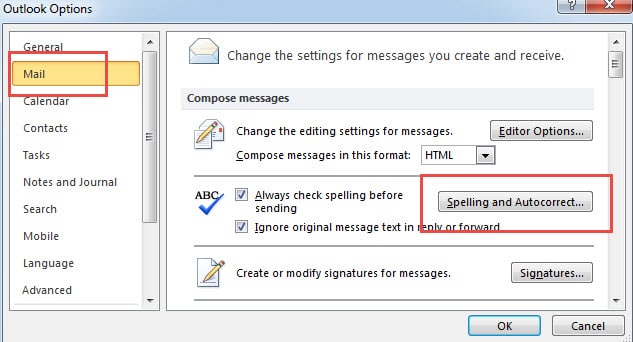
- W nowym wyskakującym oknie dialogowym przejdź do zakładki „Sprawdzanie”, pod którą należy kliknąć „Opcje autokorekty”.
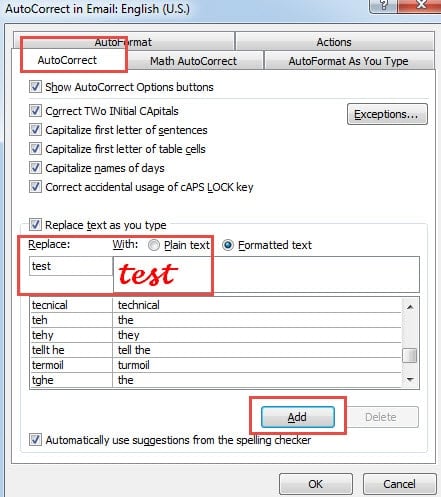
- Później pojawi się kolejne okno dialogowe. W nim możesz zobaczyć, że sformatowany tekst znajduje się w polu „Z”. Powinieneś wtedy wpisać odpowiednie słowa w polu „Zamień”.

- Na koniec kliknij „Dodaj”, aby dodać go jako jeden z wpisów autokorekty. I kliknij serię „OK”, aby go zapisać.
Dodaj opcję Autokorekty do QAT
Biorąc pod uwagę fakt, że opcja Autokorekty jest głęboko ukryta w „Opcjach programu Outlook”, dodawanie ilości sformatowanych wpisów autokorekty będzie kłopotliwe. Dlatego jest wysoce wskazane, aby dodać opcje autokorekty do QAT.
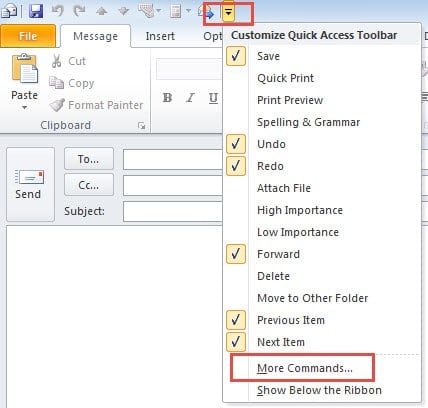
- Na początek otwórz nową wiadomość i kliknij strzałkę w dół w lokalizacji QAT.
- Następnie wybierz „Więcej poleceń” z rozwijanej listy.

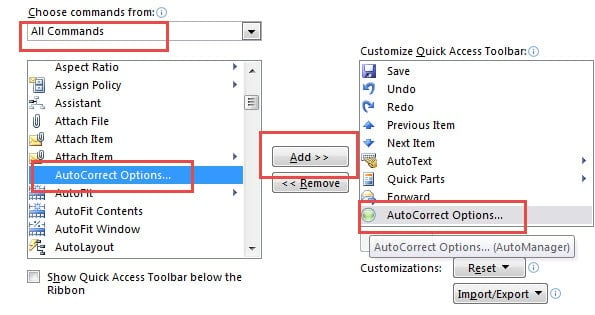
- W nowym oknie wybierz „Wszystkie polecenia” w „Wybierz polecenia z”, a następnie w polu poniżej znajdź i wybierz „Opcje autokorekty”.

- Następnie kliknij przycisk „Dodaj” w Centrum, aby dodać go do prawego pola.
- Na koniec kliknij „OK”, aby powrócić do Outlooka.
Nigdy nie lekceważ błędów programu Outlook
Niewątpliwie prawie wszyscy użytkownicy Outlooka napotkali błędy. Przed ich rozwiązaniem najważniejsze jest nastawienie użytkowników. Jeśli po prostu je zignorujesz, czekają Cię poważniejsze problemy, takie jak poważne uszkodzenie Outlooka. Oprócz przywiązywania większej wagi do błędów, użytkownicy powinni również wiedzieć, jak… napraw Outlooka z góry. Przy naprawianiu konieczne są dwie kwestie. To zwykła kopia zapasowa, a także solidne narzędzie do naprawy, takie jak DataNumen Outlook Repair. W krótkim czasie może osiągnąć wysoki współczynnik odzysku.
Wprowadzenie autora:
Shirley Zhang jest ekspertem w dziedzinie odzyskiwania danych w DataNumen, Inc., która jest światowym liderem w technologiach odzyskiwania danych, w tym odzyskiwanie sql i oprogramowanie do naprawy programu Outlook. po więcej informacji odwiedź www.datanumen.com